Notionで進捗管理をする方法 おすすめテンプレート・表示形式・運用のコツを解説
 2026年9月14日
 著者:NEXT SCALE編集部
監修者:石丸真平
「プロジェクトの進捗が見えない」「誰がどの作業をどこまで進めたのか把握できない」「表計算ファイルでは更新が追いつかない」。こうした状態が続くと、タスクの抜け漏れや期限遅延が起こりやすくなり、管理者も進捗確認に多くの時間を取られてしまいます。
こうした課題の解決に役立つのが、Notionの進捗管理テンプレートです。Notionは、タスク管理やデータベース、カレンダーなどを一つにまとめられるワークスペースで、同じデータを一覧・かんばん・タイムライン・カレンダーなど複数形式で表示できます。本記事では、Notionで進捗管理を行う方法や無料テンプレート、表示形式ごとの活用法、チームに定着させるコツ、表計算ファイルからの移行手順まで、具体例を交えてわかりやすく解説します。
| 確認したいポイント | 結論 |
| Notionで進捗管理はできるか? | できる。データベース機能で「タスク名・担当者・期限・進捗状態」を一元管理可能 |
| 無料テンプレートはあるか? | ある。公式サイトにプロジェクト管理・タスク管理のテンプレートが多数公開されている |
| 表計算ファイルとの違いは? | かんばん・タイムライン・カレンダーなど多彩な表示への切替と、リアルタイム共同編集が強み |
| チームで共有できるか? | できる。同じページをメンバーと共有し、リアルタイムでタスクの追加・更新が可能 |
この記事でわかること
・Notionの進捗管理に最適なデータベースの設計方法
・おすすめの無料テンプレート3選とそれぞれの特徴
・一覧・かんばん・タイムライン・カレンダーの4つの表示形式の使い分け
・進捗管理を「使われる仕組み」として定着させるための運用のコツ
・表計算ファイルからNotionに移行する際の具体的な手順
| \ 業務効率化・DX推進のご相談はネクストスケールへ / ▶ 無料で経営相談する |



 こんな方におすすめ
Notionで進捗管理を行うための基本設計
Notionの進捗管理の土台となるのは「データベース」機能です。データベースに必要な項目を設定することで、タスクに関するすべての情報を一つの場所に集約し、チーム全員がリアルタイムで確認し更新できる、効率的で透明性の高い進捗管理体制が実現します。
最低限必要な5つの項目
進捗管理のデータベースには、「タスク名」「担当者」「期限」「ステータス(未着手・進行中・完了)」「優先度(高・中・低)」の5つの項目を設定するだけで、実用的な進捗管理の仕組みが完成します。最初から項目を増やしすぎると入力の負担が大きくなり、現場のメンバーが使わなくなってしまうリスクが大きく高まるため、まずはこの5項目だけで運用を開始し、必要に応じて項目を追加していくのが、現場への定着率を最大限に高めるための非常に重要なポイントです。
プロジェクト単位でのグループ分け
複数のプロジェクトを並行して進めている場合は、「プロジェクト名」の項目を追加し、タスクをプロジェクト単位で分類できるようにすると、全体の進捗を俯瞰する際に複数のプロジェクトを横断して各プロジェクトの進捗を比較確認することが非常にやりやすくなり、複数のプロジェクトを同時に管掌する管理者にとって日々の業務の大きな助けとなります。プロジェクトごとにタスクをフィルタリングすれば、特定のプロジェクトの進捗だけを抽出して確認することも数回のクリック操作だけで簡単に実現できます。
おすすめの無料進捗管理テンプレート3選
1. プロジェクト管理テンプレート ─ チームの業務を一元管理
Notionの公式テンプレートギャラリーで提供されている代表的なテンプレートです。タスクの登録、担当者の割り当て、期限の設定、進捗状態の更新をデータベースで一元管理でき、かんばんボード形式での表示やタイムライン形式での俯瞰確認への切り替え機能もあらかじめ組み込まれた状態で提供されています。自分のワークスペースに複製ボタン一つでコピーするだけで、その瞬間から実際のタスクを登録して使い始められるため、Notionで進捗管理を初めて構築してみたい方にとって最も手軽で確実な出発点として広く利用されている定番のテンプレートです。
2. タスク&課題管理テンプレート ─ 課題の追跡に特化
タスクだけでなく、プロジェクトの中で発生した課題や問題点を「課題」として登録し、対応状況を追跡できる構成になっています。「誰が」「いつまでに」「どの課題に」対応するかを一覧で管理できるため、一度発生した課題の対応漏れや対処の遅延を組織として確実に防止する効果が期待できます。課題の発生と解消を正確に追跡する必要がある開発チームや品質管理部門での利用に特に適しています。
3. 進捗率自動計算テンプレート ─ 完了率を数値で把握
タスクの完了状況に応じて、プロジェクト全体の進捗率を自動的に計算して表示するテンプレートです。「このプロジェクトは全体の何%まで進んでいるか」が一目で把握でき、プロジェクトの管理者が上長や経営層に進捗状況を報告する際にも、「現在何パーセントまで完了している」という具体的な数値データに基づいて客観的かつ説得力のある報告ができるようになります。
関連記事:業務効率化アイデア55選|部門別30+AI15+明日から3つで成果を出す方法
 サービス資料をダウンロードする
 4つの表示形式の使い分け ─ 同じデータを目的に応じて見る
Notionの進捗管理で最も強力な機能の一つが、同じデータベースの内容を複数の異なる表示形式で確認できる「ビュー」の仕組みです。それぞれの表示形式には得意な場面があるため、目的に応じて使い分けることでチームの進捗管理の精度が向上し、日常の業務効率にも目に見える大きなプラスの効果をもたらしてくれます。
一覧表示(テーブルビュー) ─ 全タスクを俯瞰する
すべてのタスクを表形式で一覧できる進捗管理における最も基本的で網羅性の高い表示形式です。担当者、期限、ステータス、優先度といった項目を列として並べて確認できるため、タスクの抜け漏れがないかの網羅的な確認や、期限が迫っているタスクや遅延しているタスクを見落としなく素早く見つけ出して対応の優先順位を判断するために適しています。フィルタ機能で「期限が今週のタスク」や「自分が担当のタスク」だけを絞り込むことも可能です。
かんばんボード ─ 進捗状態を視覚的に把握する
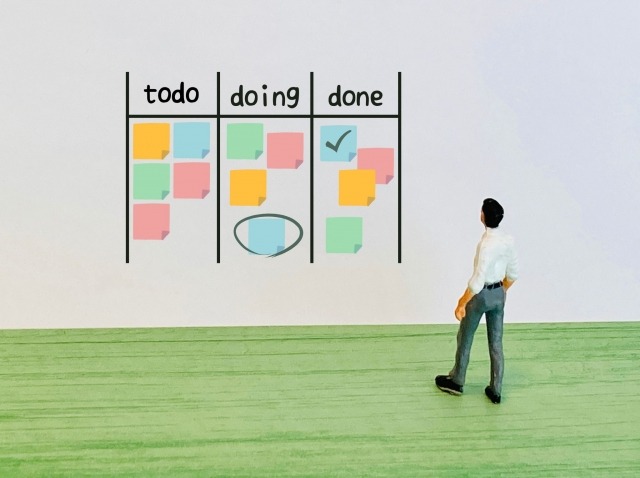
「未着手」「進行中」「確認待ち」「完了」といったステータスごとにカードが縦に並び、タスクカードをドラッグ&ドロップで移動させるだけで進捗状態を更新できる、誰でも直感的に操作できるわかりやすい表示形式です。「今、どのタスクがどの段階にあるか」を視覚的にひと目で把握でき、チーム全員が進捗状況をリアルタイムの共通認識として共有するのに最も適しており、チームの会議中に全員で画面を映しながら「このタスクはどうなっている?」と確認し合うのにも最適な表示形式として活用されています。
タイムライン ─ 期間と重なりを確認する
タスクの開始日と終了日を横軸の時間軸上に表示する形式で、タスク同士の期間の重なりや、全体のスケジュールの余裕・逼迫を一目で確認できます。プロジェクト全体のスケジュールを管理者が俯瞰するのに最も適した表示形式であり、「この時期に作業が集中しすぎていないか」「納期までに余裕はあるか」を直感的かつ視覚的に判断することができます。
カレンダー ─ 日付単位でタスクを確認する
月間カレンダーの中にタスクが期限日に配置される表示形式です。「今日やるべきタスクは何か」「今週の中で期限が近いタスクはどれか」を日付ベースで確認したい場合に便利です。スケジュール管理の感覚で進捗を把握できるため、日々の予定確認と進捗管理を一つの画面で一体的に行いたい方に向いている表示形式です。
| \ 業務効率化・DX推進のご相談はネクストスケールへ / ▶ 無料で経営相談する |
Notionの進捗管理を定着させるための運用のコツ
コツ1:項目は最小限でスタートし、使いながら育てる
進捗管理の仕組みを最初から完璧に作り込もうとすると、設計に時間がかかり、入力項目の多さに現場が疲弊して使われなくなります。まずは「タスク名・担当者・期限・ステータス・優先度」の5項目だけで始め、運用の中で必要性が出てきた項目だけを追加していくのが現場に負担をかけず、定着率を最も高めることのできる着実な進め方です。
コツ2:毎日の朝会や週次ミーティングでNotionの画面を開く
どんなに優れた進捗管理ツールであっても、メンバーが毎日画面を開いて確認する「見る習慣」が定着しなければ、その価値は発揮されません。毎朝の朝会や週次のチームミーティングの際に、必ずNotionの進捗管理画面を全員で確認する習慣を作りましょう。画面を共有しながら「このタスクの状況は?」「期限に間に合いそう?」とやり取りすることで、Notionを確認することが日々の業務の自然で欠かせない一部として根づいていきます。
コツ3:ステータスの更新ルールを明確にする
「進行中」と「完了」の境目が人によって異なる曖昧な状態のままでは、進捗データの信頼性が損なわれ、管理の意味が薄れてしまいます。「作業に着手したら『進行中』にする」「成果物を提出し、確認が完了したら『完了』にする」といった明確な基準をチーム内で合意しておくことで、進捗データの正確性と信頼性が高い水準で保たれるようになります。
コツ4:完了したタスクはアーカイブして画面を整理する
すでに完了しているタスクが大量に画面上に残り続けると、今まさに対応すべき未完了のタスクが完了済みの項目の中に埋もれてしまい、視認性が著しく低下します。定期的に完了タスクをフィルタで非表示にするか、アーカイブ用のビューに移すことで、「今この瞬間にやるべきこと」だけが一目で見える、すっきりと整理された状態を常に保つようにしましょう。
表計算ファイルからNotionに移行する手順
手順1:現在の管理表の項目を整理する
移行前に、現在の表計算ファイルで管理している項目のうち、「日常的に実際に参照・更新されている項目」と「過去に作ったまま形だけ残っているが誰も見ていない項目」を丁寧に仕分けして整理します。不要な項目を削ぎ落とし、本当に必要な情報だけをNotionに移行することで、シンプルで使いやすい進捗管理の土台が出来上がります。
手順2:テンプレートを複製し、項目を自社に合わせて調整する
公式テンプレートを複製し、自社のプロジェクト管理のやり方や業務の実態に合わせて、項目名の表記やステータスの選択肢を適切に変更・調整します。ゼロから作る必要はなく、テンプレートをベースに微調整するだけで、実務に合った進捗管理の土台を驚くほど短い時間で完成させることが可能です。
手順3:一つのプロジェクトで試験運用し、全社展開する
最初から全プロジェクトを移行するのではなく、一つのプロジェクトに限定してNotionでの進捗管理を試し、運用上の課題を洗い出してから全社に展開するのが、移行に伴うリスクと現場の混乱を最小限に抑えながら、確実に新しい管理体制へと切り替えていくための最も堅実で現実的な進め方です。試験運用で得られた「ここが使いにくい」「この項目が足りない」という現場メンバーから寄せられたフィードバックを一つひとつ丁寧に反映したうえで全社展開に進めば、全社展開後の現場への定着率が格段に高まるという効果が期待できます。
関連記事:AI研修とは|目的・種類・費用・助成金から失敗しない選び方まで
まとめ
Notionの進捗管理では、データベース機能を使ってタスク名・担当者・期限・ステータス・優先度などを一元管理できます。同じ情報を一覧・かんばん・タイムライン・カレンダーなどに切り替えて確認できるため、目的に応じて進捗を把握しやすい点が特徴です。
運用を定着させるには、管理項目を増やしすぎず、会議でNotionを確認する習慣をつくり、ステータスの更新ルールを統一することが重要です。表計算ファイルから移行する場合も、項目整理、テンプレート調整、試験運用の順で進めるとスムーズです。「進捗管理を見直したい」「Notionを業務に活用したい」という方は、ネクストスケールにご相談ください。業務の棚卸しからツール選定、運用定着、社員研修まで一貫してサポートします。

AIコンサル・AX伴走支援サービスご紹介資料

この資料でこんなことがわかります!
- 社外AI役員とは
- 支援内容
- 導入の進め方
- 導入実績・効果
\3ステップで簡単入力/
この記事の監修者

株式会社ネクストスケール 代表取締役

関連記事
-
 AIで生産性向上を実現する方法とは?活用事例・ツール・導入手順を解説
 -
AIコスト削減の成功事例を紹介!削減効果の算出方法と導入のポイント
-
業務効率化 目標設定 事務|SMART20例・3ヶ月ロードマップ・AI活用で評価につなぐ実務ガイド【2026年版】
-
サービス業の生産性向上はこう進める!4つの課題・施策6選・業種別の成功事例を解説
-
生産性向上と人材育成の関係とは?育成手法5選・成功事例・AI時代に必要なスキルを解説
-
生産性向上×DXの関係とは?デジタル化との違い・施策5選・中小企業の成功事例を解説
-
生産性向上とコスト削減の関係とは?両立の方法・施策8選・成功事例を解説
-
営業の生産性向上はこう進める!4つの課題・SFA活用法・AI時代の実践テクニックを解説