
業務効率化 エクセル 関数・マクロ・Copilot/ChatGPTまで3段階で進める完全ガイド【2026年版】
 2026年8月9日
 著者:NEXT SCALE編集部
監修者:石丸真平
「Excelを使いこなしているはずなのに、月末の集計でいつも残業になる」「マクロを作れる人が辞めて、誰も触れないファイルが残っている」というご相談を、中小企業の経理担当者・営業事務・経営者の方からよくいただきます。Excel自体の操作は十分でも、関数・マクロ・AI連携のどこに投資するかの判断ができず、現場の時間が抜けないままになっているケースが目立ちます。
何も手を打たなければ、月数十時間の残業が固定化し、属人化したExcelファイルが「動かしてはいけない地雷」として残り続けます。生成AI時代に入った今、Excel前提の働き方そのものを見直さないと、利益率の改善が止まったままになります。
本記事では、Excel業務効率化を「関数→マクロ・VBA→Copilot/AIエージェント連携」の3段階フレームで整理し、業務別15選、Microsoft 365 Copilotの活用、ChatGPTでの関数生成手順、脱却すべき業務/使い続けるべき業務の判断軸、中小企業の最適化ロードマップまでを一気通貫でご紹介します。累計150社以上を支援してきたネクストスケールの自社AIDX実績データもあわせて公開します。
読み終えたあとは、自社のExcel業務を3段階のどこに投資するか意思決定でき、来週から動き始められる具体的なアクションが見えている状態を目指します。
| 確認したいポイント | 結論 | 詳細 |
| Excel業務効率化の全体像は? | 関数→マクロ・VBA→Copilot/AIエージェント連携の3段階で整理します | 自社の業務とAI活用ステージに合わせて投資先を選びます |
| どの関数を覚えればよいですか? | SUMIFS/XLOOKUP/IFS/FILTER/LET の5つから始めます | 古いVLOOKUPやIFのネストは段階的に置き換えます |
| マクロ・VBAは今も必要ですか? | 定型化された繰り返し業務に限り有効です | Copilot生成と人手保守の両立で属人化を避けます |
| Copilot/ChatGPT連携はどう使いますか? | Copilotは数式生成と分析、ChatGPTは関数とVBAの下書きに使います | 月3,000円〜5,000円のライセンス投資で大幅な時短が見込めます |
| 業務別の具体例を教えてください | 経理・営業・在庫・人事の4部門15選で整理しました | 自社で着手しやすい1〜2業務から始めます |
| Excelから脱却すべき業務は? | 多人数共同編集・大量データ処理・基幹業務はSaaSへ移行します | 単独作業・分析・帳票はExcelを使い続ける方が合理的です |
この記事のポイント
- Excel業務効率化を「関数→マクロ・VBA→Copilot/AIエージェント連携」の3段階フレームで整理し、自社の投資判断ができます
- 経理/営業/在庫/人事の業務別15選で、自社業務に直結する効率化アイデアを把握できます
- Microsoft 365 CopilotとChatGPTの使い分け、関数生成・分析・レポート自動化の具体手順を確認できます
- Excelを脱却すべき業務/使い続けるべき業務の判断基準で、SaaS移行か継続かの意思決定ができます
- 累計150社以上の支援実績と自社AIDX実績(営業利益率43→61%)から、中小企業の3ヶ月・6ヶ月・12ヶ月の最適化ロードマップを描けます
| Excel業務の残業を減らしたいなら、まず30分の無料相談で、貴社の業務にあう3段階のどこから始めるかを一緒に整理します。 株式会社ネクストスケールは累計150社以上のAI導入支援実績で、Excel業務のAIDX伴走を提供しています。 ▶ 無料相談を予約する |



 こんな方におすすめ
エクセル業務効率化の3段階フレーム
Excelの効率化は、ばらばらのテクニックを集めるよりも、3段階の構造で投資先を整理した方が判断がはやくなります。ネクストスケールではこのフレームを「関数→マクロ・VBA→Copilot/AIエージェント連携」と呼んでいます。
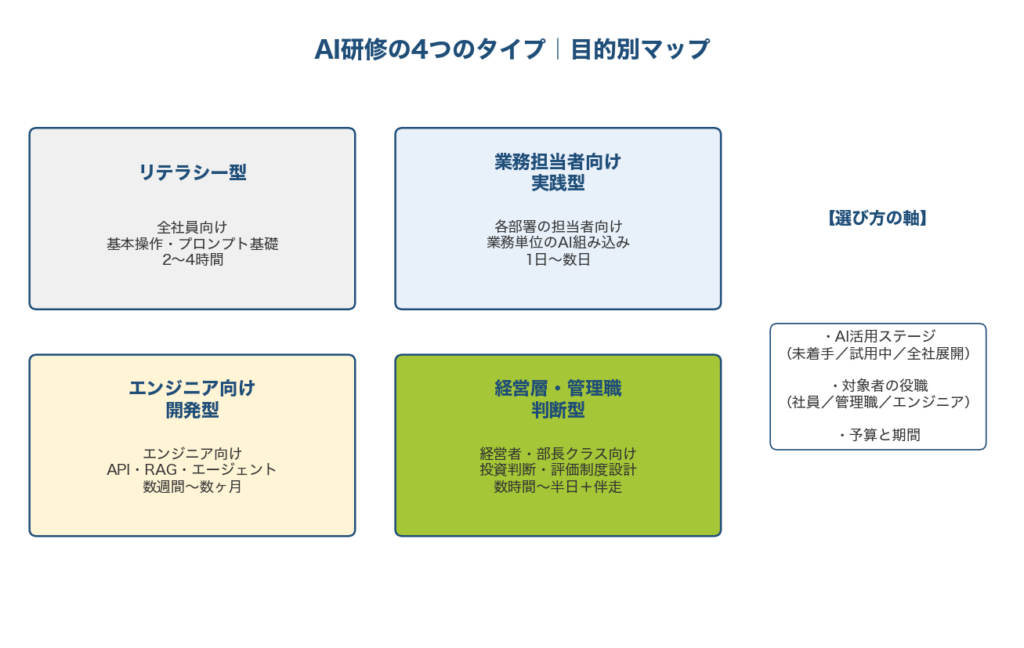
AI研修の4つのタイプ|目的別マップ
段階1|関数で計算と検索を自動化する
最初の段階は、関数を使って手計算・手検索を減らすことです。経理の合計、営業の達成率、在庫の発注点判定、人事の勤怠集計など、表の中で「数えて/合計して/調べて/判定する」業務はすべて関数で置き換えられます。2026年現在は、SUMIFS/XLOOKUP/FILTER/IFS/LET の5つが中核です。古いVLOOKUPやIFのネスト(入れ子)は、可読性と拡張性の観点から段階的に置き換えていくと運用が安定します。
段階2|マクロ・VBAで繰り返し作業を自動化する
2段階目は、関数だけでは届かない「複数ファイルを開いて/集計して/レポート出力する」ような定型作業を、マクロ・VBAで自動化することです。月次の請求書作成、在庫表の自動更新、メール下書きの一括生成などが代表例です。ただし、ここでよく起きるのが 「マクロを書ける人が辞めて、誰も触れないファイルが残る」属人化 です。後述するChatGPT・Copilotとの組み合わせで、保守の負担を下げる設計が必須になります。
段階3|Copilot/AIエージェント連携で意思決定まで踏み込む
3段階目は、Microsoft 365 CopilotやChatGPT、Dify・n8nなどのワークフロー(複数AIや業務処理を自動で連携させる仕組み)を組み合わせて、Excel上で 分析と意思決定まで自動化する 段階です。自然言語で「先月の売上を地域別に分析し、上位3地域の傾向をまとめて」と指示するだけで、関数生成・グラフ作成・要約レポートまでが数秒で生成されます。2025年9月にMicrosoftが発表した COPILOT関数(セル式から直接AIを呼び出せる新関数)の登場で、この領域は急拡大しています。
3段階の投資判断マトリクス
| 段階 | 主な対象業務 | 投資コスト | 期待効果 | 着手難易度 |
| 関数 | 集計・検索・判定 | 教育のみ | 1業務あたり10〜30%の時短 | 低 |
| マクロ・VBA | 定型の繰り返し業務 | 開発工数+保守 | 1業務あたり50〜80%の時短 | 中(属人化リスク) |
| Copilot/AIエージェント | 分析・レポート・判断補助 | 月3,000〜5,000円/名+研修 | 1業務あたり50〜90%の時短+意思決定の質向上 | 中(運用設計が鍵) |
関連記事:AIで業務効率化する方法とは?活用例・おすすめツール・導入手順を解説
エクセル業務効率化で必ず押さえたい関数10選
第1段階の関数は、種類を増やすより「使い回せる5〜10個を深く知る」方が効率的です。2026年に中小企業の現場で本当に効く10関数を、用途別に整理します。
集計・条件付き集計の中核
SUM:範囲内の合計を求める。最も基本かつ最も使われる
SUMIFS:複数条件を指定した合計。経理の月次集計や営業の地域別集計の中心
COUNTIFS:複数条件のカウント。進捗管理・在庫アラート判定に使用
AVERAGEIFS:複数条件の平均。商品別・店舗別の比較で使用
検索・参照の中核
XLOOKUP:VLOOKUPの上位互換。左右どちら向きの検索もでき、エラー処理も簡潔
FILTER:条件に合う行をまとめて抽出。営業の進行案件抽出や経理の未払い抽出に使用
UNIQUE:重複を除いた値リストを生成。マスタの整備・ダッシュボード化で使用
判定・組み合わせの中核
IFS:複数の条件分岐をネストなしで書ける。古いIFのネストを置き換える
LET:式の中で変数を定義できる。複雑な式の可読性を一段上げる
TEXTSPLIT/TEXTJOIN:文字列の分割と結合。住所・氏名・SKUの整備で活躍
ネクストスケールが研修現場で見ている範囲では、IF・VLOOKUP・SUMだけで止まっている中小企業が依然として多数派です。SUMIFS/XLOOKUP/FILTER/IFS/LET の5つに切り替えるだけで、月次の集計作業が3〜5割短くなる事例が複数出ています。
【ネクストスケール導入事例|製造業・従業員45名様】
週次の生産実績集計で、IFのネスト6階層+VLOOKUP連結のシートを使っていました。LET+XLOOKUP+FILTERに書き換えたところ、毎週の集計時間が2.5時間→40分に短縮され、計算ミスによる差し戻しもゼロになりました。書き換え後はファイルを開けば自動で当週分が反映される設計になり、担当者が変わっても引き継ぎコストが大幅に減りました。
 サービス資料をダウンロードする
 マクロ・VBAを使うべき業務と避けるべき業務
第2段階のマクロ・VBAは、強力な反面、属人化と保守コストのリスクがあります。「マクロにすべきか、しないべきか」の境目を整理します。
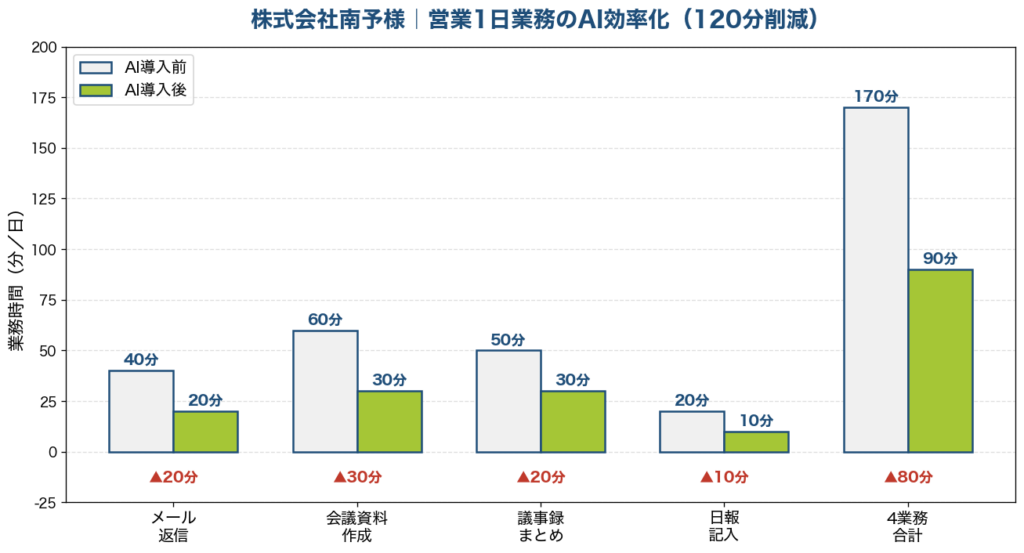
株式会社南予様|営業1日業務のAI効率化(120分削減)
マクロ・VBAを使うべき業務
毎月/毎週など、決まった頻度で発生する 定型業務
入力データの形式が変わらない(請求書の雛形、勤怠の元データなど)
関数だけでは届かない「複数ファイル横断」「メール送信」「PDF出力」が絡む業務
業務オーナーが社内に複数人いて、保守体制を作れる業務
マクロ・VBAを避けた方がよい業務
毎回フォーマットが変わる業務(顧客提案資料、不定期レポートなど)
担当者が1人しかおらず、退職時のリスクが大きい業務
業務フロー自体が頻繁に変わる業務
すでにSaaSやkintone等で代替できる業務(後述)
Copilotで「VBA不要」になる範囲とならない範囲
Microsoft Copilot の登場で「VBAはもう要らないのでは?」という声を、経営者の方からよくいただきます。実際には、CopilotとVBAは競合ではなく 役割分担 です。
| 用途 | Copilot単独 | VBA+Copilot生成 | 純粋VBA |
| 1回限りのデータ加工 | ◎(自然言語で指示) | △ | × |
| 定型の繰り返し処理 | △ | ◎(Copilotで下書き→人が保守) | ◎ |
| 複雑な分岐・例外処理 | △ | ◎ | ◎ |
| 外部システム連携 | △(一部のみ) | ◎ | ◎ |
| メール一斉送信 | × | ◎ | ◎ |
Copilotで下書きされたVBAコードを人が読めて直せる体制を作ることが、属人化を防ぎつつ自動化のスピードを上げる現実解です。
Microsoft 365 CopilotとChatGPTの使い分け
第3段階で核となるのが、Microsoft 365 CopilotとChatGPTの2大ツールです。両者は得意領域が異なるため、業務に応じて使い分けます。
Microsoft 365 Copilotで何ができるか
Microsoft 365 Copilot(Excel版)の主な機能は次の通りです。
自然言語で 数式の自動生成(「2024年と2025年の売上を月別に比較する数式を作って」など)
表データの 要約・洞察の生成(「上位3カテゴリの傾向は?」など)
条件付き書式・グラフの自動作成
ピボットテーブルの提案と作成
2025年9月発表の COPILOT関数(セル式から直接AIを呼び出し、動的に応答を返す)
Microsoft 365 Copilotの法人ライセンスは1ユーザーあたり月4,497円(年契約)から提供されており、20名導入なら月9万円弱の投資になります(Microsoft Copilot 公式ライセンス情報)。
ChatGPTでExcel業務を効率化する
ChatGPTは、Copilotライセンスがない環境でもブラウザから無料で使えるのが大きな利点です。Excel業務での主な使い方は次の3つです。
1. 関数の自動生成:「セルA列の値が100以上の行だけ、B列を合計する関数を教えて」など、自然言語で関数を作ってもらう
2. VBAコードの下書き:「複数シートを1つに統合し、空白行を削除するVBAを書いて」など、コードのたたきを生成
3. エラー対処と数式の解読:「この式がエラーになる理由を教えて」「この長い式を解読して」など、保守作業の補助
ChatGPTでエクセル関数を生成する4ステップ
侍エンジニアの解説などで紹介されている標準的な手順を、ネクストスケールの研修で運用している形に再構成すると次の4ステップです。
1. 目的を1文で明確化する:「やりたいこと」「条件」「結果の形式」を分けて書く
2. 元データの構造を渡す:列名・型・サンプル3行をプロンプト(AIへの指示文)に貼る
3. AIに関数を提案させる:「ExcelとGoogleスプレッドシート両対応で」など制約を添える
4. Excelで動作確認して微調整する:エラーが出たら式とエラー内容をChatGPTに戻して修正依頼
具体的なプロンプト例:
Excelで以下の関数を作ってください。
【目的】売上シートから、地域が「関東」かつ売上が100万円以上の行を抽出し、別シートに表示する
【元データ構造】A列:日付 / B列:地域 / C列:売上 / D列:担当者(10行のサンプル)
【制約】XLOOKUPやFILTERなど、Microsoft 365・Excel 2021以降で使える新しいExcel関数を優先
【出力】完成した式+使い方の手順を3行で
このフォーマットを社内で標準化するだけで、関数の検索・試行錯誤の時間が大幅に減り、属人的なExcel運用から脱却するきっかけになります。
| Excel業務をAI連携まで踏み込みたいが、社内に詳しい人がいない場合は、貴社の業務を見ながら3段階のどこから着手するかを設計する、無料の活用診断もご利用いただけます。 ▶ 無料相談を予約する ▶ サービス資料を請求する |
業務別エクセル効率化15選(経理/営業/在庫/人事)
ここからは、4部門に分けて具体的な15の効率化アイデアをご紹介します。難易度(★低/★★中/★★★高)と必要な段階(関数/マクロ/AI連携)を併記します。
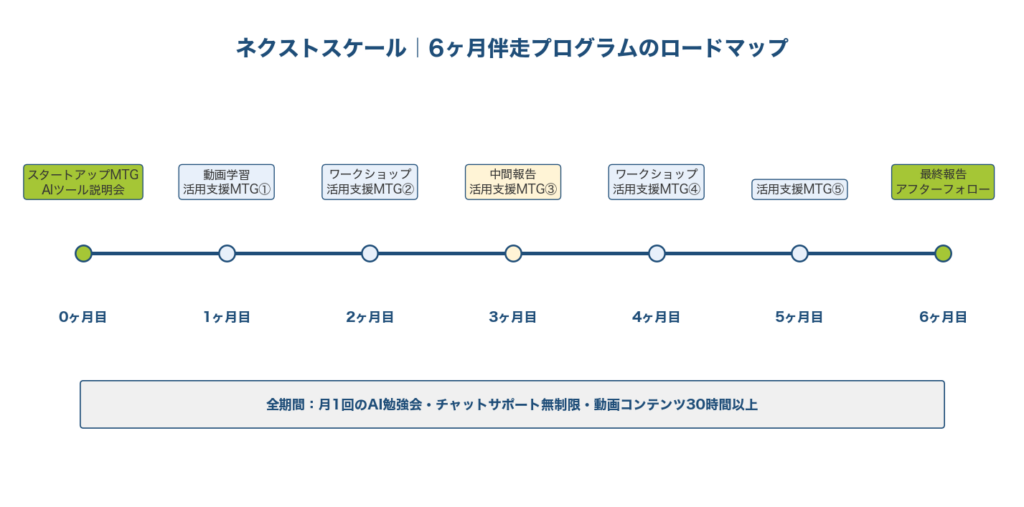
6ヶ月伴走プログラム|タイムライン
経理部門のエクセル効率化4選
| # | 業務 | 効率化アイデア | 必要段階 | 難易度 |
| 1 | 月次仕訳の合計 | SUMIFSで勘定科目別に自動集計 | 関数 | ★ |
| 2 | 請求書の一括作成 | VBA+元台帳から取引先ごとPDF出力 | マクロ | ★★ |
| 3 | 経費精算の不正検知 | Copilotで「同じ日付・同じ金額の重複」を抽出 | AI連携 | ★★ |
| 4 | 月次レポート作成 | ChatGPTでExcelの集計結果をテキスト要約 | AI連携 | ★★ |
経理担当者向けのExcelスキルまとめ でも詳しく解説されているように、経理は 定型業務の比率が高い ため、3段階すべてで効率化の余地があります。
営業部門のエクセル効率化4選
| # | 業務 | 効率化アイデア | 必要段階 | 難易度 |
| 5 | 案件管理表のフィルタ | FILTER関数で「進行中」案件だけ別シートに自動抽出 | 関数 | ★ |
| 6 | 商談メモのテンプレ生成 | ChatGPTでヒアリング項目を雛形化 | AI連携 | ★ |
| 7 | 見積書の自動連結 | XLOOKUP+VBAで顧客マスタから自動入力 | マクロ | ★★ |
| 8 | 売上予測 | Copilotの予測機能で過去3年→翌6ヶ月を試算 | AI連携 | ★★ |
在庫管理のエクセル効率化4選
| # | 業務 | 効率化アイデア | 必要段階 | 難易度 |
| 9 | 発注点判定 | IFS関数で「在庫が安全在庫を下回ったら発注」を自動判定 | 関数 | ★ |
| 10 | 棚卸し差異の検出 | COUNTIFS+条件付き書式で差異セルを赤色化 | 関数 | ★ |
| 11 | 仕入先別の支払一覧 | SUMIFSで仕入先×月別の自動集計 | 関数 | ★ |
| 12 | 需要予測 | ChatGPTで季節要因を考慮した予測式を生成 | AI連携 | ★★★ |
人事・労務のエクセル効率化3選
| # | 業務 | 効率化アイデア | 必要段階 | 難易度 |
| 13 | 勤怠データの集計 | SUMIFS+XLOOKUPで部署別の残業時間を自動算出 | 関数 | ★ |
| 14 | 給与計算の支給控除集計 | LETで複雑な税計算式を可読化 | 関数 | ★★ |
| 15 | 採用面接の評価集計 | Copilotで複数面接官の評価コメントを要約 | AI連携 | ★★ |
すべてを一度に着手する必要はありません。自部門で1〜2業務を選んで小さく試す のが、効率化が定着する一番の近道です。
マクロ・VBAの属人化を防ぐ3つの設計ルール
第2段階のマクロ・VBAは、便利な反面 「作った人がいなくなった瞬間に止まる」 という属人化リスクが付きまといます。ネクストスケールの研修では、属人化を防ぐ3つの設計ルールをお伝えしています。
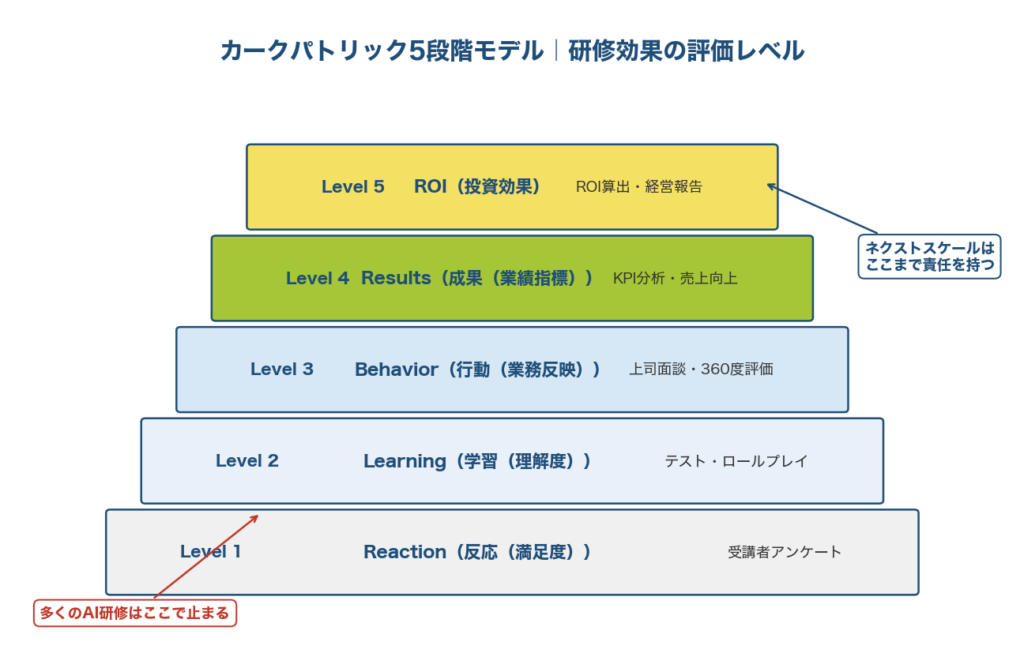
研修効果の5段階モデル|レベル4・5(成果・ROI)まで設計する
ここで参考になるのが、研修効果を測るカークパトリックモデル(4段階で評価する国際標準フレーム)とROIを加えた5段階の拡張モデルです。マクロ・VBA研修も「コードを書けたか(レベル2)」で終わらず、「業務時間が減ったか(レベル4)」「利益率が改善したか(レベル5)」までを設計しないと、属人化と陳腐化が同時に進みます。
ルール1|コードの先頭に必ず仕様コメントを書く
VBAの先頭に「何の業務を/どのファイルを入力に/どのシートに出力するか」を5〜10行のコメントで残します。コードを書いた本人が辞めても、後任者がChatGPTに渡して読み解ける状態にしておくのが目的です。
ルール2|変数名は日本語ローマ字でも分かりやすさを優先する
「Dim a As Range」よりも「Dim 売上シート As Range」のように、後から読んだ人が意味を取りやすい命名を採用します。VBAは日本語変数名にも対応しています。
ルール3|Copilot/ChatGPTで保守できる範囲に抑える
巨大な単一プロシージャを作らず、機能ごとに分割します。50行程度のサブプロシージャに分けて書くと、ChatGPTやCopilotに渡したときに修正提案の精度が大きく上がります。
エクセル脱却の判断基準|使い続けるべき業務との境目
第3段階に進む過程で、「そもそもこの業務はExcelで続けるべきか?」という根本的な問いに出会います。下記のマトリクスで判断するのが現実的です。
Excelから脱却すべき業務
多人数(5名超)が同時編集する業務:販売管理、在庫管理など → kintone・freee・マネーフォワード・Salesforceなど業務SaaSへ
データが10万行を超える業務:大量データの分析 → Power BI、BigQuery、Looker Studioへ
基幹業務(受発注・在庫・会計)の継続管理:基幹業務SaaSへ
承認フローが絡む業務:申請・承認 → ワークフローSaaSへ
Excelを使い続けるべき業務
1〜2名の単独作業:個人ベースの集計・試算
試行錯誤の分析:仮説検証や数値モデリング
帳票・レポートの最終アウトプット:見栄えを整える作業
複雑な数式・シミュレーション:ROI試算、財務モデル
業務SaaSへの移行は 「Excelから卒業すべき業務」だけ を切り出すことが大切です。すべてをSaaS化すると、かえって運用コストが膨らみ、現場の柔軟性が落ちます。
Microsoft 365 CopilotとExcelの統合|数式・分析・レポートの3用途
Microsoft 365 Copilot(以下、Copilot)は、ExcelとTeams・Outlook・Wordを横断して動くため、Excel単体の効率化を超えた価値を生みます。
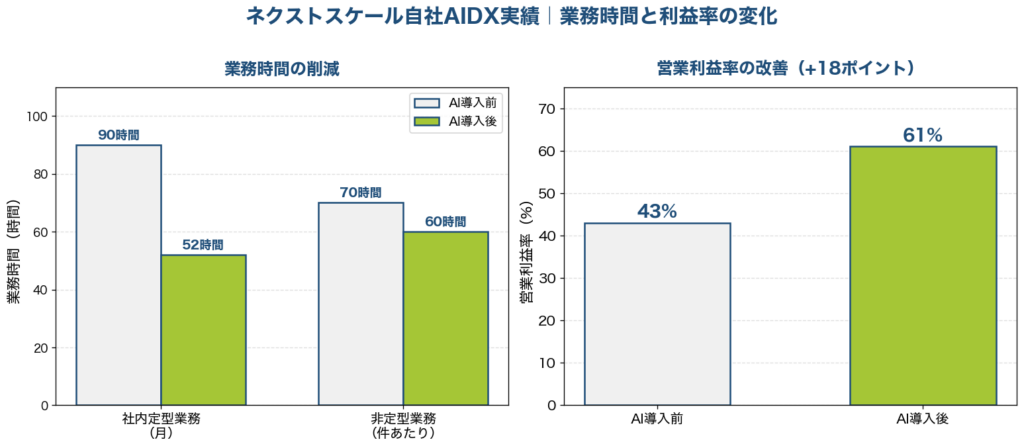
自社AIDX実績|Before/Afterの2列棒グラフ
用途1|数式の自動生成と説明
セルに自然言語で「左の列に重複があるかチェックする式を作って」と入力すると、Copilotが式を生成し、その意味も日本語で説明してくれます。式の誤りも自然言語で指摘されるため、学習効率が上がります。
用途2|表データの分析と洞察
Copilotに「この販売データの上位3商品と、その共通点を教えて」と聞くと、ピボット化・グラフ化・要約までを一気に生成します。月次レポートのたたき台がほぼ自動で完成する状態になります。
用途3|レポート自動化
ExcelのデータからWord文書やPowerPointスライドを自動生成する機能(Copilot Chat連携)により、Excel→Word→メール送付までを1つの指示で完結できます。
Copilotライセンスの選び方
Microsoft 公式が公開しているライセンス区分は次の通りです(2026年5月時点)。
| プラン | 月額(1ユーザー) | 主な対象 |
| Microsoft 365 Copilot(法人向け) | 4,497円〜 | Excel/Word/PowerPoint等を業務で使う法人 |
| Microsoft 365 Premium(個人) | 3,200円(月払い) | 個人事業主・少数チーム |
| COPILOT関数の利用 | 上記プランに含まれる | 法人向けはCopilot必須/個人向けはPremiumのみ |
中小企業の場合、まず経営層と部門責任者の5〜10名に法人ライセンスを配布し、効果を見ながら拡大していくのが定石です。
中小企業のエクセル活用最適化ロードマップ(3/6/12ヶ月)
「結局、自社はいつ何をすればよいのか」という質問を、経営者の方からよくいただきます。ネクストスケールが伴走している中小企業の標準的な進め方を、3/6/12ヶ月のロードマップでお示しします。
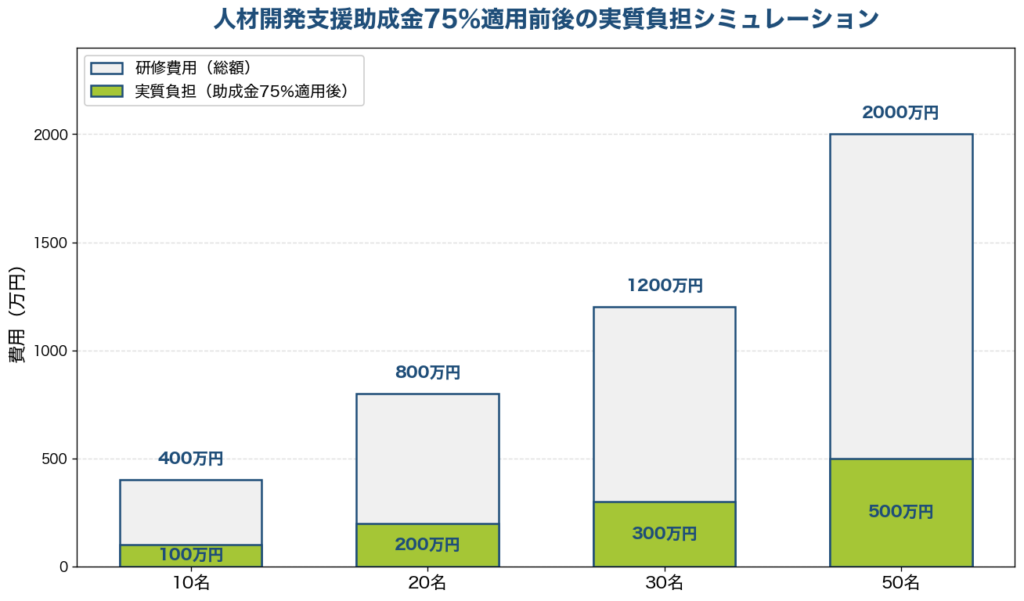
助成金75%適用前後の実質負担
0〜3ヶ月|業務棚卸しと関数の置き換え
全社のExcel業務を洗い出し、月の稼働時間と担当者をリスト化する
IF・VLOOKUPベースの式をSUMIFS・XLOOKUPに置き換える
ChatGPTで関数生成・解読の社内勉強会を月1回開催する
3〜6ヶ月|マクロ・VBAの保守体制化とCopilot導入
既存マクロ・VBAの仕様コメントを整備し、ChatGPTで読み解ける状態にする
経営層+部門責任者にMicrosoft 365 Copilotライセンスを配布する
月次レポートの自動生成にCopilotを組み込む
6〜12ヶ月|AIエージェントとワークフローへの拡張
Excelで完結していた業務のうち、定型のものをDify・n8n(ワークフロー)に移管する
在庫・受発注・人事評価などの基幹業務はSaaSへ移行する
AI活用評価制度を導入し、社員が能動的にAIを使う組織文化を作る
助成金活用の可能性
中小企業の場合、ロードマップの3〜12ヶ月部分は 人材開発支援助成金(事業展開等リスキリング支援コース) の対象になる可能性があります。要件・審査については最新の公式情報をご確認ください。要件を満たし、審査に通った場合、最大75%の助成を受けられる可能性があります。
ネクストスケール自社AIDX実績|Excel依存からの脱却
ネクストスケール自身が「実践型生成AI研修」で語っている内容を、自社でも徹底して実践しています。Excelに依存していた業務を3段階フレームで段階的にシフトした結果、次のような変化が出ています。
【ネクストスケール自社AIDX実績】
社内定型業務(多くがExcel起点):90時間/月 → 52時間/月(38時間削減)
非定型業務:70時間/件 → 60時間/件(10時間削減)
営業利益率:43% → 61%(18ポイント向上)
このシフトを生んだのは、Excelツールの導入ではなく、業務棚卸し+関数の現代化+Copilot/AI連携+AI活用評価制度の組み合わせでした。
代表 石丸真平は、15歳からプログラミングを始め、日本最大級のプログラミングスクールで延べ1,000名以上のエンジニア輩出に携わってきました。その視点から見て、Excel業務効率化の最大の障壁は「関数やVBAの知識不足」ではなく、業務棚卸しの不足と、属人化を許容する組織文化 にあります。研修とAIコンサル・AX伴走支援サービスは、ここに踏み込むことを目的にしています。
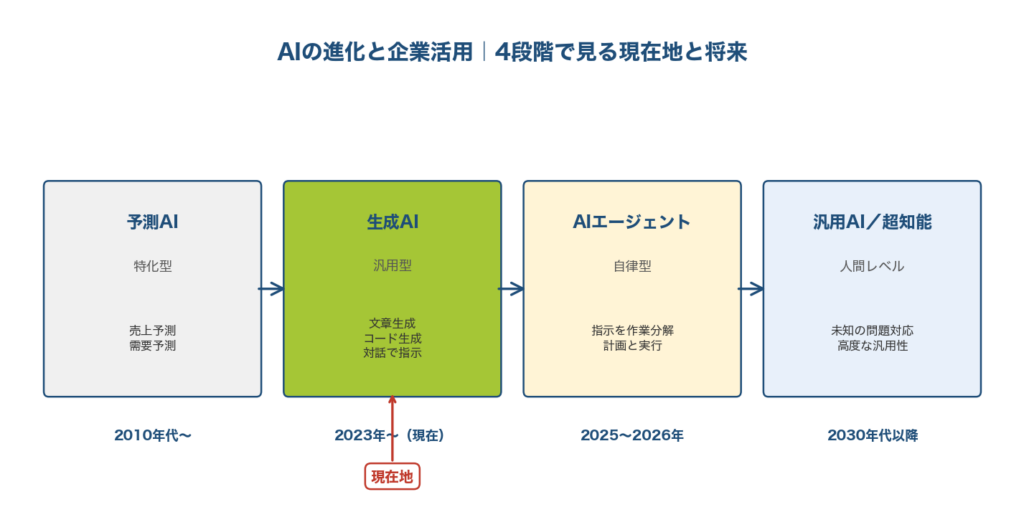
AIの進化と企業活用|4段階で見る現在地と将来
| 「何から始めるか」から一緒に決めませんか NEXTSCALEのAIコンサル・AX伴走支援では、業務の可視化とAI活用領域の特定から、ツール選定、PoC、効果検証、社内定着まで伴走します。研修やシステム開発もまとめてご相談いただけます。 ▶︎AIコンサル・AX伴走支援の詳細を見る/支援内容と料金プランを見る |
エクセル業務効率化でよくある失敗パターンと対策
ネクストスケールが研修現場で見てきた、典型的な失敗パターンをまとめました。
失敗1|「関数を覚えて終わり」になる
研修で関数を学んでも、実務に持ち帰った瞬間に古いフォーマットに戻ってしまうケースが多くあります。
対策:研修中に 自社の実ファイル を題材にし、研修後の1ヶ月でフォーマットを書き換える宿題をセットで設計します。
失敗2|マクロを書ける1人に依存する
「マクロが書ける人=その業務の人質」状態になり、退職・異動で業務が止まります。
対策:すべてのマクロに仕様コメント・サブプロシージャ分割・複数人レビューを必須にします。Copilot/ChatGPTで保守できる粒度に揃えます。
失敗3|Copilotライセンスを買って配布して終わり
ライセンス配布後、現場では従来通りのExcel操作のままで、Copilotが使われていないケースが目立ちます。
対策:配布と同時に「業務別の使い方研修」を実施し、月次の利用率と効果をモニタリングします。AI活用評価制度を導入して、社員が能動的に使う仕組みを作ります。
失敗4|SaaS移行を一気にやろうとして失敗する
「Excelをやめる」を目的化すると、現場の反発と運用コストの増大で頓挫します。
対策:移行は 「Excelから卒業すべき業務」だけ を切り出す方針で進めます。試行錯誤の分析や帳票はExcelに残す前提で設計します。
エクセル業務効率化のFAQ
Q1. Excelは今後も使い続けるべきですか?
はい、Excelは2026年以降も中小企業の中心ツールであり続けます。生成AIの登場でExcelの価値は 下がらず、むしろ高まっています。CopilotやChatGPTを使った関数生成、データ分析、レポート自動化により、Excelで生成できる成果物の質が大きく上がっているためです。一方で、多人数の共同編集・大量データ・基幹業務などはSaaSへの移行が合理的な領域もあります。
Q2. VBAを今から学ぶ価値はありますか?
定型業務を担う管理職・経理・営業事務の方には、今後も学習価値があります。ただし、ゼロから自力でコードを書く能力よりも、ChatGPT・Copilotが生成したコードを読めて修正できる能力 の方が、これからの実務では重要です。学習の重点は「書く」から「読む・直す」にシフトしています。
Q3. ChatGPTとCopilot、どちらを先に入れるべきですか?
無料で試せるChatGPTを 先に社内浸透 させてから、Microsoft 365 Copilotを部門責任者中心に配布するのが定石です。ChatGPTでAI活用に慣れた組織は、Copilot配布後の活用率も高くなります。逆順だと、ライセンスコストの割に使われないリスクが上がります。
Q4. 小規模企業(10名以下)でも効果はありますか?
はい、10名以下の企業でも十分に効果が出ます。むしろ、関数の置き換え・ChatGPT活用は 無料〜月3,000円程度 で始められるため、コスト対効果が出やすい層です。事務スタッフ1名でも、月10〜20時間の業務削減が現実的なレンジです。
Q5. 既存のマクロ・VBA資産をどうすべきですか?
廃棄せず、仕様コメントとサブプロシージャ分割で「読める形」に整理 することをおすすめします。整理後のVBAは、ChatGPT・Copilotが理解できるため、機能追加や保守の作業時間が大幅に下がります。「全てSaaSへ移行する」よりも、現実的かつ低コストです。
Q6. AI研修を入れるか、社内で進めるかの判断はどうしますか?
社内に「関数・VBAを書ける人+業務を理解した人+AIに関心がある人」の3要素が揃っていれば、社内で進めるのが理想です。1つでも欠けるなら、外部の伴走サービスを使った方が成果が早く、確実です。ネクストスケールのAIコンサル・AX伴走支援サービスは、この3要素を月数十時間の伴走で補完する設計になっています。
Q7. 人材開発支援助成金はExcel関連の研修にも使えますか?
人材開発支援助成金(事業展開等リスキリング支援コース) は、Excel単体の研修よりも、生成AI・DX・新分野展開を含むリスキリングが対象です。Excel業務効率化を含む「業務AI化研修」全体としては対象になる可能性があります。要件・審査については最新の公式情報をご確認ください。
まとめ|Excel業務効率化は3段階フレームで投資先を決める
Excel業務効率化は、関数・マクロ・AI連携を切り分けて投資先を決めることで、迷いなく前進できます。
関数(第1段階):SUMIFS・XLOOKUP・FILTER・IFS・LETの5つを軸に、古い式を置き換える
マクロ・VBA(第2段階):属人化を防ぐ3ルール(仕様コメント・命名・分割)を必達にする
Copilot/AIエージェント連携(第3段階):数式生成・分析・レポート自動化を月3,000〜5,000円のライセンスで導入する
業務別15選:経理・営業・在庫・人事で1〜2業務から着手する
脱却判断:多人数編集・大量データ・基幹業務はSaaSへ、単独作業・分析・帳票はExcelで継続する
ロードマップ:3ヶ月で関数置き換え、6ヶ月でCopilot導入、12ヶ月でAIエージェントとSaaS連携まで踏み込む
ネクストスケールでは、累計150社以上の支援実績と自社AIDX実績をベースに、貴社のExcel業務の3段階フレーム適用を伴走支援しています。最初の30分の無料相談で、貴社の業務に合わせた優先順位の整理から始めます。

AIコンサル・AX伴走支援サービスご紹介資料

この資料でこんなことがわかります!
- 社外AI役員とは
- 支援内容
- 導入の進め方
- 導入実績・効果
\3ステップで簡単入力/
| Excel業務効率化を、自社の実ファイルで具体的に進めたい方は、無料相談または資料請求をご利用ください。 30分の無料相談では、貴社の業種・従業員数・現状の課題を伺ったうえで、関数置き換え・マクロ保守・Copilot活用のどこから手をつけるかを一緒に整理します。 ▶ 無料相談を予約する |
この記事の監修者

株式会社ネクストスケール 代表取締役

関連記事
-
 AI在庫管理とは?仕組み・メリット・活用事例と導入のポイントを解説
 -
業務効率化ツールとは?目的別の選び方・おすすめカテゴリ・導入のコツを徹底解説
-
業務効率化ソリューションとは?種類・選び方・導入手順と2026年の注目トレンドを解説
-
業務効率化の相談先はどこ?専門家の選び方・無料窓口・依頼時のポイントを解説
-
RPAで業務効率化を実現するには?導入メリット・活用事例・ツール選びと注意点を解説
-
ワークフローで業務効率化を実現するには?導入メリット・ツール選び・成功事例を解説
-
クラウドで業務効率化を実現するには?メリット・ツール選び・導入手順と注意点
-
経理の業務効率化とは?課題・具体的な方法・ツール・AI活用と成功事例を解説











