Claudeのプロジェクト機能の使い方 作成手順・ナレッジ設定・活用例をわかりやすく解説
 2026年8月10日
 著者:NEXT SCALE編集部
監修者:石丸真平

Claudeを使っていると、新しい会話を始めるたびに「弊社は〇〇の事業をしていて」と前提を説明し直す場面が出てきます。この手間が積み重なると、使うこと自体が億劫になります。
解決するのがプロジェクト機能です。業務ごとに専用の作業スペースを作り、前提となる資料と指示を登録しておけば、そのなかのどの会話でも同じ前提から始められます。
この記事では、通常のチャットとの違いから作成の手順、指示とナレッジの設定方法、業務別の活用例、チームでの共有、つまずきやすい点までをまとめました。
| 確認したいポイント | 結論 | 詳細 |
| プロジェクト機能とは何か? | 業務ごとの専用作業スペース | 指示と資料を登録すると、そのなかの全会話に前提として反映されます。 |
| どうやって作る? | 作成・指示・資料・確認の4手順 | 新規作成後にプロジェクト指示を保存し、ナレッジへ資料を追加します。 |
| 指示には何を書く? | 役割・形式・禁止事項の3点 | 立場と読み手、出力の形、避けたい表現を書くと精度が安定します。 |
| ナレッジには何を入れる? | 繰り返し使う社内資料 | 会社概要や料金表、過去の成果物など毎回説明していた内容を登録します。 |
| どんな業務に使える? | 制作・営業・問い合わせ・確認 | 同じ前提を繰り返し使う業務ほど、設定の効果が大きくなります。 |
| チームで共有できる? | TeamとEnterpriseで可能 | 権限は閲覧のみと編集可の2種類から、メンバーごとに選べます。 |
| 増えてきたらどう整理する? | 移動・固定・保管で管理 | 既存の会話を後から移せるほか、よく使うものは固定して表示できます。 |
| つまずきやすい点は? | 会話間で文脈は共有されない | またいで使いたい情報はナレッジへ書き出し、名前欄には前提を書きません。 |
この記事でわかること
- プロジェクト機能でできることと、通常のチャットとの具体的な違い
- 無料プランを含めた利用条件と、作成から設定までの4つの手順
- プロジェクト指示の書き方と、ナレッジベースに入れておきたい資料
- 記事制作から契約書レビューまで、業務別の活用例と共有の仕方
- チャット間で文脈が共有されないなど、知らないとつまずく仕様
 こんな方におすすめ

| 【社内のAI活用を仕組みにしたい方へ】 ネクストスケールでは、業務ごとの設定づくりから社内への展開までをお手伝いしています。 「個人が使っているだけで組織の成果になっていない」という段階からご相談いただけます。 ▶ 無料相談はこちら |
目次
Claudeのプロジェクト機能とは
業務ごとの作業スペースを作れる
プロジェクトは、目的や業務ごとに独立した作業スペースを用意できる機能です。それぞれが専用のチャット履歴とナレッジベースを持ちます。
資料を登録し、応答の仕方を指示しておけば、そのプロジェクト内のすべての会話に反映されます。業務ごとに専用のアシスタントを用意するイメージに近い仕組みです。
Claude自体の特徴から確認したい場合は、Claudeとは?特徴・料金プラン・業務での使い方もあわせてご覧ください。
通常のチャットとの違い
通常のチャットは、新しく開くたびに前提がゼロに戻ります。会社の事業内容、守ってほしい書き方、参照してほしい資料を、毎回伝え直す必要があります。
プロジェクトでは、この前提が最初から共有された状態で始まります。同じ業務を繰り返すほど効果が大きくなる設計といえます。
使う側の手間が減るだけでなく、誰が使っても出力の水準が揃いやすくなる点も違いです。担当者による品質のばらつきを抑えられます。
ChatGPTにも近い考え方の機能がありますが、Claudeのプロジェクトは個人やチームの作業場として使う方向に寄った設計です。他ツールとの使い分けはChatGPTを業務で使いこなすための実践ポイントも参考になります。
使えるプランと制限
Anthropicヘルプセンター「プロジェクトとは何ですか?」によると、プロジェクトは無料のアカウントを含むすべてのユーザーが利用できます。無料の場合は最大5つまで作成可能です。
まず無料の範囲で試せるため、導入前の検証がしやすい機能といえます。有料プランでは作成数の制限に加えて、扱える資料の量にも差が出てきます。
組織で使う場合は、共有機能が使えるプランかどうかも確認しておいてください。個人で試す段階と、チームへ広げる段階では必要な条件が変わります。
プロジェクトの作成手順
設定から使い始めるまでを4つの段階に分けて整理します。最初の1つは10分程度で作れます。
ステップ1:プロジェクトを新規作成する
画面の左側にあるメニューからプロジェクトの一覧を開き、新規作成を選びます。続けて名前と説明を入力すると、作業スペースが用意されます。
ここで入力した名前と説明は、Claudeが参照する情報には含まれません。管理用のラベルとして扱われるため、前提として伝えたい内容は後の手順で登録します。
名前は後から探しやすいものにしておきます。「営業提案」「月次レポート」のように業務名で付けると、数が増えても迷いません。
ステップ2:プロジェクト指示を設定する
作成した画面から、指示を設定する項目を開きます。どんな役割で、どんな書き方で応答してほしいかを文章で書き、保存します。
この指示は、プロジェクト内のすべての会話に自動で適用されます。丁寧語で書く、専門用語には注釈を付ける、といったルールを一度書けば済みます。
最初から作り込む必要はありません。使いながら気になった点を足していくほうが、実際の業務に合った内容になります。
ステップ3:ナレッジに資料を追加する
画面右側にあるナレッジベースの追加ボタンから、資料を登録します。文書ファイル、テキスト、コードなど、参照してほしいものをまとめて入れられます。
ここに入れた内容が、すべての会話で前提として使われます。会社概要、商品情報、過去の成果物といった、繰り返し使う資料が対象になります。
一度に大量へ入れるより、実際に使う資料から少しずつ足していく進め方が確実です。何が効いているのかを把握しやすくなります。
ステップ4:設定が効いているか確認する
設定した直後に、内容が反映されているかを確かめておきます。「今のプロジェクト指示を教えて」と尋ねれば、適用されている内容が返ってきます。
ナレッジについても「登録されている資料の一覧と概要を教えて」で確認できます。この一手間を入れておくと、後から原因を探す時間を減らせます。
想定と違う挙動があれば、この段階で指示を調整します。実際の業務で使い始めてから直すより、手戻りが少なく済みます。
 サービス資料をダウンロードする
| 【業務ごとの設定づくりをご一緒します】 何を指示に書き、何をナレッジに入れるかは、業務によって変わります。 ネクストスケールでは現場の実態をうかがったうえで設計をお手伝いしています。 ▶ サービス内容を見る |
プロジェクト指示の書き方
指示の質が、そのプロジェクトの使い勝手を決めます。押さえておきたい4つの観点を整理します。
役割と前提を定義する
何の専門家として振る舞ってほしいか、どんな組織の立場で考えてほしいかを冒頭に書きます。「BtoB向けSaaSを提供する企業のマーケティング担当として」といった形です。
読み手が誰かもあわせて書いておくと、説明の粒度が揃います。社内向けか社外向けかで、省略できる範囲は変わります。
前提知識のレベルも一言添えておくと効果的です。「業界の基礎知識はある想定で」と書くだけで、説明の重複が減ります。
出力の形式を決める
文体、長さ、構成の型を指定します。「ですます調」「1回の回答は800字以内」「結論を先に書く」といった条件を並べておきます。
毎回同じ形で返ってくる状態をつくれるのが、この項目の価値です。整形にかけていた時間をそのまま削減できます。
見出しの付け方や箇条書きの数まで決めておくと、そのまま資料へ流し込める形で返ってきます。後工程を意識して指定してください。
やってほしくないことも書く
避けたい表現や、勝手にやってほしくない処理があれば明記します。「専門用語を多用しない」「事実が確認できない内容は書かない」といった条件です。
やってほしいことだけを書くと、想定外の出力が混ざります。禁止事項を2つか3つ添えるだけでも、手直しの量が変わります。
実際に手直しした箇所を記録しておき、繰り返すものを禁止事項として追加していく進め方が確実です。使うほど設定が育っていきます。
そのまま使える指示の例
「あなたは[業種]の企業で[職種]を担当しています。読み手は[対象]です。回答はですます調、結論を先に書き、根拠を箇条書きで3点添えてください。事実が確認できない内容は推測と明記してください」という形です。
かぎ括弧の中身を自社の内容に置き換えて使えます。書き方の基本はプロンプトの書き方|精度を上げる基本と型で詳しく扱っています。
ナレッジベースに入れるもの
何を登録するかで、回答の実用性が大きく変わります。優先度の高いものから整理します。
入れておきたい資料
会社概要、商品やサービスの説明、料金表、過去の成果物、社内で決めている表記のルールが基本になります。毎回説明していた内容を、そのまま置き換える形です。
過去の良い成果物を入れておくと、それに近い形で出力されます。文章のトーンを揃えたい場合に効果的な方法です。
逆に、避けたい例を入れておく手もあります。「この書き方はしない」と指示に添えれば、方向性をより明確に伝えられます。
有料プランでの容量拡張
公式のヘルプによると、有料プランでは登録した資料が一度に扱える量の上限に近づいた際、検索して必要な部分だけを参照する方式へ自動的に切り替わります。この仕組みで容量が最大10倍まで拡張されます。
数百ページ規模のマニュアルを扱いたい場合に効いてくる部分です。仕組みの詳細はRAGとは?社内データを活かす仕組みと構築の流れで解説しています。
量を入れられるからといって、無関係な資料まで登録するのは避けてください。参照先が散らばると、回答の焦点がぼやけます。
更新のルールを決める
登録した資料が古くなると、そのまま誤った回答の原因になります。誰がいつ見直すかを決めておく必要があります。
料金表や規程のように変更が入るものは、更新時の反映を運用に組み込んでおいてください。放置すると、精度が静かに落ちていきます。
資料に更新日を書き添えておくのも有効です。いつ時点の内容かが分かれば、古い情報に基づいた回答にも気づきやすくなります。
業務別の活用例
実際にどう使えるかを、4つの場面に分けて整理します。
記事・コンテンツ制作
表記ルール、想定読者、過去に公開した記事をナレッジに入れておきます。構成案の作成から本文の下書きまで、毎回同じ条件で進められます。
複数人で書く場合ほど効果が出ます。書き手によるトーンのばらつきを、設定の側で抑えられるためです。新しく加わったメンバーの立ち上がりも早くなります。
営業・提案書作成
サービス資料、料金体系、よくある質問と回答、過去の提案書を登録します。顧客の課題を伝えるだけで、自社の内容に沿った提案の骨子が返ってきます。
受注につながった提案書を優先して入れておくと、成果の出ている型に沿った出力になります。
商談前の準備時間を大きく圧縮できる領域です。案件ごとに会話を分ければ、履歴も整理された状態で残ります。後から経緯を振り返る際にも探しやすくなります。
社内問い合わせ対応
就業規則、経費精算のルール、システムの操作手順といった文書を集めておきます。担当部署に集中していた質問を、この仕組みで引き取れます。
表記のゆれがある文書は、事前に整えておくと精度が上がります。同じ内容が複数の資料に散らばっている状態は避けてください。
答えの根拠が資料にある状態をつくれるため、回答のぶれが小さくなります。よくある質問の傾向把握にも使えます。
問い合わせ以外にも応用の余地があります。定型業務への広げ方は業務効率化にAIを使う方法と進め方で整理しています。
契約書や資料のレビュー
確認すべき観点をまとめたチェックリストと、自社の標準的な条件を登録します。文書を渡すだけで、観点に沿った指摘が返ってくる状態になります。過去に問題になった条項を入れておくと、同じ見落としを防げます。
最終的な判断は人が行う前提で運用してください。あくまで見落としを減らす補助として位置づけるのが安全です。法的な判断が必要な場面では、必ず専門家の確認を挟んでください。
| 【自社に合う使い方を設計します】 どの業務から着手すると効果が出やすいかは、体制や資料の整備状況によって変わります。 ネクストスケールが優先順位の整理からご一緒します。 ▶ 相談内容を伝える |
チームで共有して使う
組織で使う場合、共有できるかどうかが成果を分けます。条件と設定方法を整理します。
共有できるプラン
公式のヘルプによると、プロジェクトの共有はTeamプランとEnterpriseプランで利用できます。個人向けのプランでは、作成したプロジェクトは自分専用になります。
組織で使い方を揃えたいなら、この点が選定の材料になります。設定を配れるかどうかで、展開の手間が大きく変わります。
個人向けプランでも、指示の文面を共有して各自が同じ設定を作る運用は可能です。人数が少ないうちは、この方法でも十分に回ります。
権限の設定
共有する際は、メンバーごとに権限を選べます。内容を見て会話できるだけの権限と、指示やナレッジを編集できる権限の2種類が用意されています。
設定を編集できる人を絞っておくと、内容が意図せず変わる事態を防げます。メールアドレスを並べて一括で招待することも可能です。
共有された側には通知が届き、専用のタブから確認できます。権限の変更や取り消しは、作成者があとから操作できます。
共有するメリット
全員が同じ指示とナレッジを参照するため、出力の水準が揃います。うまく使えている人のやり方を、そのまま組織に展開できる形です。個人の工夫で終わらせないための仕組みといえます。
属人化していたノウハウを設定として言語化できる点が本質的な価値です。担当者が変わっても、水準を保ったまま引き継げます。
共有しただけで使われるわけではない点には注意が必要です。展開の進め方は社内向けAI研修の設計と実施のポイントで解説しています。
プロジェクトの管理と整理
数が増えてくると、探す手間が発生します。整理に使える機能を押さえておきます。
既存のチャットを移動する
プロジェクトの外で始めた会話を、後から中へ移せます。会話名の横にあるメニューから移動先を選ぶ操作です。
履歴の一覧からまとめて移動させることもできます。関係のない会話を外へ出す操作も同じ手順で行えます。
プロジェクトを作る前に始めた会話も、後から取り込めます。試しに使っていたやり取りを整理する際に便利な機能です。
よく使うものを固定する
頻繁に使うプロジェクトには印を付けておけます。画面の左側にすぐ表示されるようになり、探す手間がなくなります。一覧からでも、開いている画面からでも設定できます。
日常的に使うものを3つ程度に絞って固定しておくと、操作の流れが安定します。使う頻度が変わったら、そのつど入れ替えてください。
使い終わったものを整理する
終了した案件は、一覧から外して保管できます。過去の会話は引き続き参照できるため、記録として残しておきたい場合に向いています。四半期ごとに見直す習慣をつけると、一覧が膨らみません。
保管した状態のままでは削除できない仕様のため、消したい場合はいったん元に戻してから操作します。共有していた設定や権限は、保管しても保持されます。
アクセスを止めたい場合は、保管ではなく共有設定からメンバーを外す必要があります。この2つは別の操作である点に注意してください。
つまずきやすい点と対処
仕様を知らないと戸惑う箇所があります。よくある4つを整理します。
チャット間で文脈は共有されない
Anthropicヘルプセンター「プロジェクトを作成・管理するには」では、プロジェクト内であっても、ナレッジベースに追加しない限り会話同士で内容は共有されないと説明されています。
別の会話で決めた方針は、そのままでは引き継がれません。またいで使いたい決定事項は、ナレッジベースに書き出して登録してください。
「先週の会話で決めたとおりに」と伝えても通じない理由がここにあります。仕様として理解しておくと、無用な混乱を避けられます。
プロジェクト名は参照されない
作成時に入力した名前と説明は、Claudeが読み取る情報には含まれません。ここに前提を書いても、回答には反映されない仕組みです。
伝えたい内容は、必ず指示かナレッジに書く必要があります。設定したつもりが効いていない原因として、最も多い箇所のひとつです。名前と説明は、あくまで人が管理するための表示だと考えてください。
指示が効いていないと感じたら
まず「今のプロジェクト指示を教えて」と尋ね、内容が正しく保存されているかを確認します。保存操作が完了していないケースがあります。
条件を詰め込みすぎている場合も、どれも中途半端に反映されます。優先度の高いものから5つ程度に絞ると、精度が安定します。長い指示より、短く要点を押さえたもののほうが効きます。
機密情報の扱い
ナレッジには社内文書を登録することになるため、扱ってよい情報の範囲を先に決めておきます。共有プロジェクトでは、誰が閲覧できるかもあわせて確認が必要です。
総務省「令和7年版 情報通信白書」によると、日本企業が生成AIの導入時に懸念する事項として、社内情報の漏えいなどのセキュリティリスクが上位に挙がっています。社内の方針に沿っているかを確認してから運用を始めてください。判断に迷う資料は、いったん登録せずに進めるのが安全です。
| 【安全に使うためのルールづくりを支援します】 扱ってよい情報の線引きや権限の設計は、業務の性質によって変わります。 ネクストスケールはルール整備から社内研修まで、定着する形での導入をサポートします。 ▶ 導入について問い合わせる |
まとめ
Claudeのプロジェクト機能は、業務ごとに専用の作業スペースを作り、指示と資料を登録しておける仕組みです。毎回前提を説明し直す手間がなくなり、誰が使っても出力の水準が揃いやすくなります。
無料のアカウントでも最大5つまで作成でき、まず試してから判断できます。有料プランでは扱える資料の量が拡張され、TeamプランとEnterpriseプランではチームでの共有も可能になります。
設定の要点は、役割と前提、出力の形式、やってほしくないことを指示に書き、繰り返し使う資料をナレッジに登録することです。作成後は必ず、内容が反映されているかを確認してください。
つまずきやすいのは、会話同士で文脈が共有されない点と、プロジェクト名が参照されない点です。この2つを押さえておけば、想定どおりに動かない原因の多くは避けられます。まずは頻度の高い業務を1つ選び、設定を作るところから始めてください。

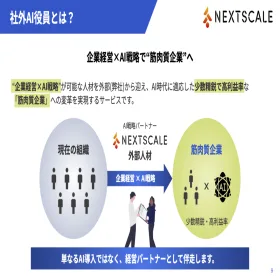
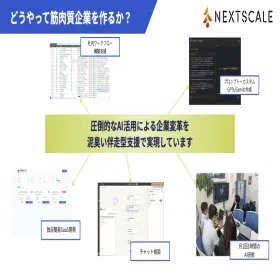
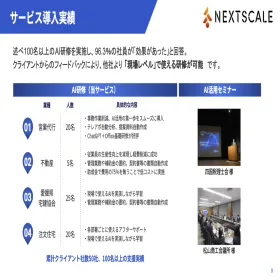
社外AI役員サービスご紹介資料

この資料でこんなことがわかります!
- 社外AI役員とは
- 支援内容
- 導入の進め方
- 導入実績・効果
\3ステップで簡単入力/
| 【生成AIの業務活用をご検討中の方へ】 ネクストスケールは、企業向けのAI研修とAX支援を通じて、日常業務でのAI活用をお手伝いしています。 設定づくりから社内定着までご相談いただけます。 ▶ 無料で相談する |
この記事の監修者

石丸真平
NEXTSCALE コンサルタント / AI活用・業務効率化支援
NEXTSCALEのコンサルタントとして、生成AI活用、業務効率化、DX推進に関する支援を担当する想定のプロフィールエリアです。業務整理からツール選定、導入設計、社内定着までを一気通貫で支援する人物紹介として使用します。
ワイヤー段階では、監修者名、肩書き、プロフィール本文、関連リンク、著者導線がどのように入るかを確認できる構成にしています。実装時には実際のプロフィール文や外部リンク、SNSアカウント情報などに差し替える想定です。
ワイヤー段階では、監修者名、肩書き、プロフィール本文、関連リンク、著者導線がどのように入るかを確認できる構成にしています。実装時には実際のプロフィール文や外部リンク、SNSアカウント情報などに差し替える想定です。

関連記事
-
 AI受託開発とは?依頼できること・費用相場・開発会社の選び方と成功のポイントを解説
 -
AI開発のPoCとは?進め方・費用・成功のポイントと「PoC止まり」を防ぐ方法を解説
-
バイブコーディングとは?やり方・おすすめツールとメリット・注意点を解説【2026年最新】
-
AIアプリおすすめ15選|無料で使える目的別の選び方と業務利用の注意点【2026年最新】
-
AI研修とは|目的・種類・費用・助成金から失敗しない選び方まで【2026年版】
-
AI研修おすすめ15サービス比較|目的×規模で失敗しない選び方【2026年版】
-
AI研修 法人|稟議書テンプレ・契約フロー・業種別事例まで完全ガイド【2026年版】
-
AI研修 費用|形式別・人数別の相場と助成金75%適用後のROI回収まで完全ガイド【2026年版】