
ChatGPTでドット絵を作る方法 プロンプト例とうまくいかないときのコツを解説
 2026年8月10日
 著者:NEXT SCALE編集部
監修者:石丸真平
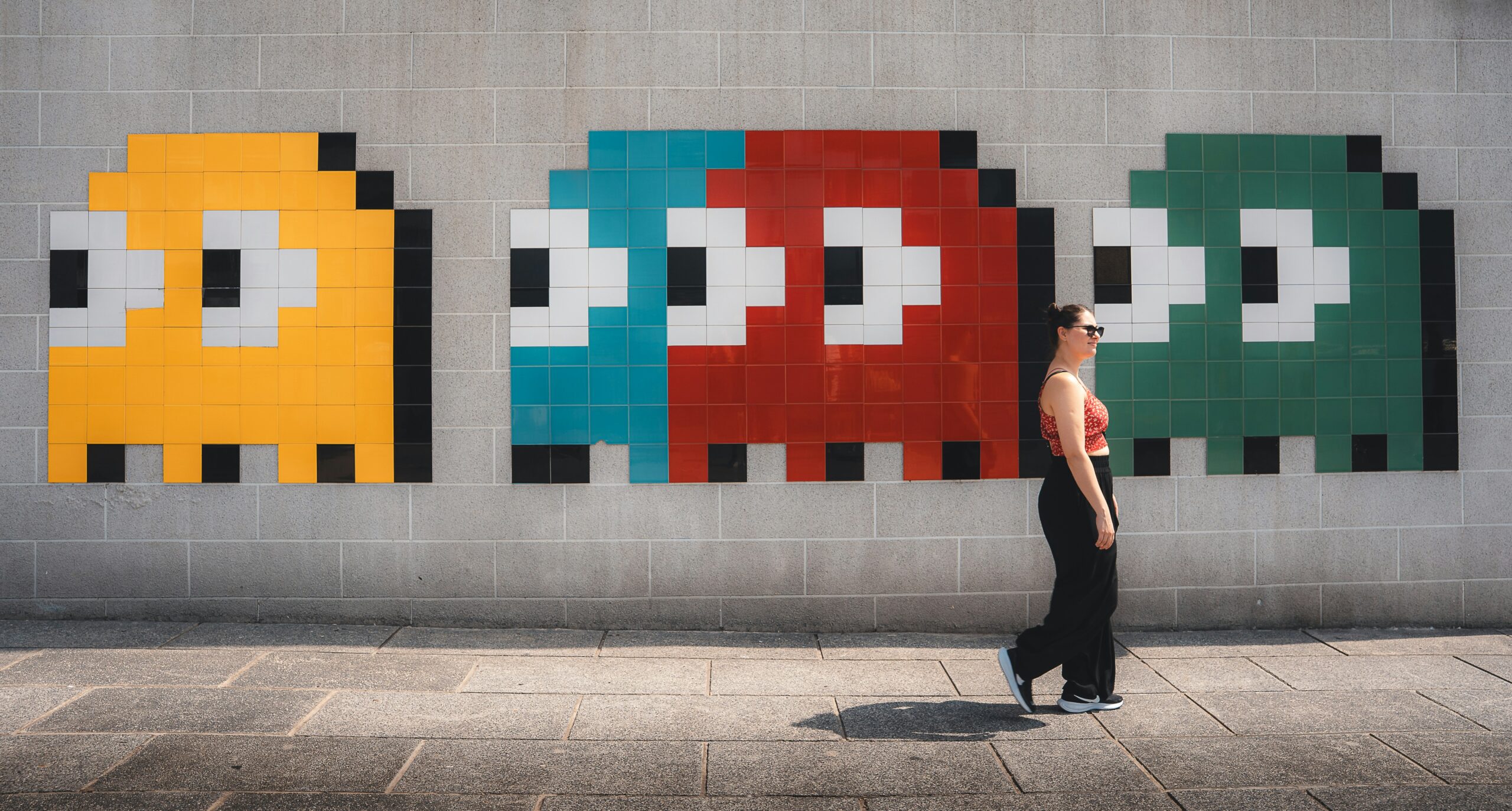
ドット絵は、専用ツールとある程度の技術がないと作れないものでした。ChatGPTの画像生成を使えば、言葉で指示するだけでレトロな雰囲気の絵を用意できます。
とはいえ「ドット絵にして」と頼むだけでは、ぼやけたイラストが返ってくることも珍しくありません。狙った質感に近づけるには、指定すべき項目と、避けたほうがよい頼み方があります。
この記事では、テキストから作る手順と写真を変換する手順を整理したうえで、そのまま使えるプロンプト例、精度を上げるコツ、うまくいかないときの対処、著作権まわりの注意点までをまとめました。
| 確認したいポイント | 結論 | 詳細 |
| ChatGPTでドット絵は作れる? | 画像生成の機能で作成できる | 日本語で指示するだけで、専用ツールなしにドット絵風の画像を出力できます。 |
| どうやって作る? | 指示を出して調整を重ねる | 作りたいものを書き、粗さや色数を足しながら少しずつ仕上げていきます。 |
| 写真からも作れる? | アップロードして変換できる | 全身や顔がはっきり写った写真を読み込ませ、残したい要素を指定します。 |
| どんなプロンプトを使う? | 目的別に型を用意しておく | アイコン、キャラクター、背景素材で必要な指定項目が変わります。 |
| きれいに作るコツは? | 粗さと色数を数字で指定 | ピクセル数の目安と色数の上限を伝えると、ドット絵らしい質感が安定します。 |
| 思い通りにならないときは? | 1項目ずつ直していく | ドット感が出ない場合は粗さと色数、崩れる場合は簡略化の指示が効きます。 |
| 作った絵はどう使う? | 用途に応じて仕上げを変える | アイコンは実サイズで確認し、製品利用なら専用ツールで整え直します。 |
| 注意すべき点は? | 著作権と肖像権に配慮する | 既存の作品名を挙げた指示は避け、写真は自分のものか許可を得たものに限ります。 |
この記事でわかること
- ChatGPTでドット絵が作れる仕組みと、本物のドット絵との違い
- テキストから作る手順と、手持ちの写真を変換する手順
- SNSアイコンやゲーム素材など、目的別にそのまま使えるプロンプト例
- ドット感が出ない、顔が崩れるといった失敗の原因と直し方
- 著作権や肖像権など、公開前に確認しておくべき注意点
| 【生成AIを業務に取り入れたい方へ】 ネクストスケールでは、画像生成を含む生成AIの活用を、研修と実装の両面でお手伝いしています。 「試してはいるが業務につながらない」という段階からご相談いただけます。 ▶ 無料相談はこちら |



 こんな方におすすめ
ChatGPTでドット絵は作れるのか
画像生成の機能で作成できる
ChatGPTには画像生成の機能が組み込まれており、日本語で指示するだけで絵を出力できます。ドット絵も、この機能で作れる表現のひとつです。
専用のツールを用意する必要はありません。チャット欄に作りたいものを書き、返ってきた絵を見ながら指示を重ねていく形で仕上げていきます。
パソコンでもスマートフォンでも同じ操作で使えます。移動中に思いついた案をその場で形にできる手軽さが、この方法の利点です。
生成AIの基本から確認したい場合は、生成AIとは?仕組みとビジネス活用の基本もあわせてご覧ください。
総務省「令和7年版 情報通信白書」によると、生成AIサービスを使ったことがあると回答した個人の割合は26.7%でした。画像づくりは、そのなかでも入口として選ばれやすい使い方です。
本物のドット絵との違い
押さえておきたいのは、出力されるのが「ドット絵風の画像」である点です。1ピクセルずつ打った本来のドット絵とは、成り立ちが異なります。
拡大すると格子が揃っていなかったり、色数が想定より多かったりすることがあります。SNSのアイコンや資料の挿絵であれば問題になりませんが、ゲームの素材として組み込む場合は確認が必要です。
厳密なドット絵が必要なら、生成した絵を下絵にして専用ツールで整える進め方が現実的です。ほかの画像生成サービスとの違いは画像生成AIの比較と選び方|用途別の使い分けで扱っています。
無料プランで使えるか
画像生成は無料のプランでも利用できますが、生成できる枚数には上限があります。試行錯誤を重ねる使い方では、上限に達しやすくなります。
枚数の条件は更新が入る領域のため、最新の内容は公式の案内で確認してください。まとまった量を作るなら、有料プランを検討する場面が出てきます。
上限に達しても、時間をおけば再び使えるようになります。急ぎでなければ、無料の範囲で少しずつ試す進め方でも十分です。
関連記事:ChatGPTの活用事例|シーン別の使い方と指示文の実例・注意点【2026年最新】
:生成AI活用の進め方 業務別の使い方と成果が出る企業の条件・注意点【2026年最新】
テキストからドット絵を作る手順
ゼロから作る場合の流れを3つの段階に分けて整理します。順に指定を足していくのが確実です。
ステップ1:作りたいものを言葉にする
何を描いてほしいのかを、名詞と動作で書き出します。「剣を構えた騎士」「森の中の小屋」といった具合に、対象と状況を短くまとめます。
この段階では細かい指定は不要です。まず何が出てくるかを見てから、方向性を調整していく順序のほうが手戻りが減ります。
最初から条件を並べると、どこが原因で意図とずれたのか分からなくなります。1つずつ足していけば、効いている指定が把握できます。
ステップ2:スタイルと解像度感を指定する
返ってきた絵がイラスト寄りだった場合、ドット絵らしさを言葉で足していきます。8ビット風、16ビット風といった表現や、粗さの目安を数字で伝える方法が有効です。
「32×32ピクセル相当の粗さで」のように具体的な数字を添えると、質感が安定します。あわせて色数の上限も指定すると、レトロな雰囲気に近づきます。
厳密にその解像度で出力されるわけではありませんが、質感の目安としては十分に機能します。数字を変えながら好みの粗さを探してください。
ステップ3:出力を見て調整する
一度で完成させようとせず、気になる箇所を1つずつ直していきます。「もう少し粗く」「輪郭をはっきり」といった短い指示で調整できます。
気に入った出力が出たら、その時点のプロンプトを控えておくと再現しやすくなります。指示の組み立て方はプロンプトの書き方|精度を上げる基本と型で詳しく扱っています。
同じ会話の中で調整を続けると、それまでの指定が引き継がれます。まったく別のものを作りたいときは、新しい会話に切り替えてください。
関連記事:ChatGPTのビジネス活用|法人プランの選び方と業務別の使い方・注意点【2026年】
| 【現場で使える形に落とし込みませんか】 画像生成は試すだけで終わりがちな領域です。 ネクストスケールでは、業務で繰り返し使える指示の型づくりからご一緒しています。 ▶ サービス内容を見る |
 サービス資料をダウンロードする
 写真をドット絵に変換する手順
手持ちの写真をもとにする方法もあります。自分の写真からアバターを作る使い方が広く行われています。
画像をアップロードする
入力欄にある追加ボタンから写真を選ぶか、そのままドラッグして読み込ませます。全身が写っているものや、顔がはっきり見えるものが向いています。
明るく、背景がごちゃついていない写真を選ぶと結果が安定します。逆光や被写体が小さく写ったものは、細部が再現されにくくなります。
複数人が写っている写真は、誰を対象にするかが伝わりにくくなります。1人だけが写ったものを用意するほうが確実です。
再現したい要素を指定する
何を残してほしいのかを具体的に伝えます。髪型、服装、姿勢といった要素を挙げておくと、元の雰囲気を保ったまま変換されます。
似せたい度合いも言葉で調整できます。「特徴を残しつつデフォルメして」と伝えれば、そのまま写したような仕上がりを避けられます。
逆に「できるだけ忠実に」と伝えると、写真に近い再現になります。用途に応じて振れ幅を調整してください。
背景と構図を整える
アイコンとして使うなら、背景を単色にするか透過にする指定を加えます。正方形での出力を指定しておくと、後から切り抜く手間が省けます。
用途を先に決めてから指示を書くと、やり直しが減ります。使う場所によって必要な形は変わります。
背景を残す場合も、単色や単純な模様にとどめるのが無難です。細かい背景があると、人物のドット感が相対的に薄れて見えます。
関連記事:AI文章校正とは?おすすめツールの選び方とChatGPTでの校正手順・注意点を解説
そのまま使えるプロンプト例
目的別に、コピーして使える形で例を挙げます。かぎ括弧の中身を自分の内容に置き換えてください。
SNSアイコン向け
「16ビット風のドット絵で、正方形のアイコン画像を作ってください。題材は[眼鏡をかけた猫]。色数は16色程度に抑え、背景は単色にしてください」という形です。
正方形と背景の指定を入れておくのが要点です。アイコンは小さく表示されるため、要素を詰め込まないほうが視認性は上がります。
色数を絞る指定も忘れずに入れてください。ここが抜けると、なめらかなイラストとして返ってきやすくなります。
ゲーム風のキャラクター
「8ビット風のドット絵で、[魔法使いの少女]の立ち姿を作ってください。32×32ピクセル相当の粗さ、正面向き、背景は透過でお願いします」といった指定です。
向きと姿勢を明示すると、後から並べたときに揃いやすくなります。複数のキャラクターを作る場合は、同じ条件を毎回添えてください。頭身の指定を入れておくと、体格のばらつきも抑えられます。
背景やアイテムの素材
「16ビット風のドット絵で、[石造りの城門]を横から見た背景素材として作ってください。左右にタイル状につなげられる構図にしてください」という書き方です。
素材として使う前提を伝えると、余白や構図が扱いやすい形で返ってきます。単体の絵として作らせるより、後工程が楽になります。
複数の素材を揃える場合は、同じ配色と粗さの条件を毎回添えます。条件がぶれると、並べたときに統一感が失われます。
写真からのアバター変換
「添付した写真をもとに、16ビット風のドット絵アバターを作ってください。髪型、服装、姿勢の特徴を残しつつ、正方形・背景透過でお願いします」という形です。
使うのは自分が写っている写真に限るのが前提になります。他人が写ったものを無断で使うのは避けてください。
服装や小物を変えたい場合は、その内容も一緒に伝えられます。「白衣を着せて」といった指定で、用途に合わせた見た目に調整できます。
精度を上げる5つのコツ
同じ内容でも、指定の仕方で仕上がりは大きく変わります。効果の大きい順に挙げます。
解像度感を数字で指定する
「ドット絵風」だけでは粗さが定まらず、イラスト寄りの絵が返ってくることがあります。ピクセル数の目安を添えると、質感が安定します。
32×32は粗く記号的、64×64は表情まで表現できるという目安で使い分けます。小さく表示する用途ほど、粗いほうが読み取りやすくなります。
迷ったときは粗めから試してください。細かくしすぎると、ドット絵ではなく単なるイラストに近づいていきます。
色数を絞る
レトロな雰囲気は、色数の少なさから生まれます。8色、16色といった上限を指定すると、それらしい印象に近づきます。
色数が多いとドット絵らしさが薄れます。仕上がりがぼやけて見えるときは、まずこの項目を疑ってください。
配色の方向性を添えるのも有効です。「寒色中心で」「くすんだ色合いで」といった指定で、全体の印象を揃えられます。
構図をシンプルにする
登場するものが増えるほど、細部が崩れやすくなります。1枚に1つの対象という考え方で作ると、破綻が減ります。
複数の要素が必要なら、別々に作って後で組み合わせる方法が確実です。1回の指示で完成させようとしないでください。
背景と人物を分けて作れば、後から差し替えることもできます。使い回しを考えるなら、この作り方のほうが応用が利きます。
背景の扱いを指定する
背景をどうするかを書かないと、余計な模様が入り込むことがあります。単色、透過、あるいは特定の色といった形で明示します。
アイコンやスタンプとして使うなら透過の指定が有効です。切り抜きの手間を省けます。
一度に全部を求めない
条件を詰め込みすぎると、どれも中途半端に反映されます。まず全体を出させ、そこから1点ずつ直していく進め方が結果的に早くなります。
修正の指示は短く、1回に1項目が原則です。複数を同時に頼むと、直したい箇所以外まで変わってしまいます。
何度か直しても近づかない場合は、いったん最初の指示から書き直すほうが早いこともあります。積み重なった条件が邪魔をしている場合があります。
| 【社内で使い回せる形に整理します】 うまくいったプロンプトが個人の中に留まっていては成果が広がりません。 ネクストスケールでは共有できる形への落とし込みを支援しています。 ▶ 相談内容を伝える |
うまくいかないときの対処
よくある失敗と、その場でできる直し方を整理します。
ドット感が出ない
なめらかなイラストが返ってくる場合、粗さの指定が足りていません。ピクセル数と色数の上限を数字で伝え直してください。
「アンチエイリアスをかけないで」と添える方法も有効です。輪郭のぼかしが減り、境界がはっきりします。「グラデーションを使わないで」という指定も、同じ方向で効いてきます。
顔や手が崩れる
細かい部位は破綻しやすい箇所です。粗さを上げると、かえって気にならなくなる場合があります。
表情を簡略化する指定も効きます。目を点で表現する、口を線で表すといった方向に寄せると、ドット絵らしい仕上がりになります。
手や指が気になる場合は、ポーズ自体を変えるのも手です。腕を組む、後ろ手にするといった指定で、崩れやすい部分を隠せます。
同じキャラクターを揃えられない
別々に作ると、色や体型が微妙に変わります。同じ会話の中で「先ほどのキャラクターで、走っている姿を」と続けると揃いやすくなります。
最初に作った絵を添付し直して指示する方法も有効です。何を保ってほしいのかを言葉でも添えてください。髪の色、服の色、体型といった要素を具体的に書き出すと精度が上がります。
生成が拒否される
実在の人物名や、既存の作品名を含む指示は断られることがあります。権利や肖像に関わる内容が含まれている場合の反応です。
固有名詞を外し、特徴を言葉で説明し直すと通ることがあります。具体的な作品や実在の人物を指さない形へ言い換えてください。断られる場合は、その指示自体に権利上の問題が含まれている可能性を疑うべき場面です。
用途別の活用と仕上げ方
作った絵をどう使うかによって、必要な仕上げは変わります。
SNSのアイコンに使う
正方形で出力し、小さく表示したときに何が描かれているか分かるかを確認します。細部が潰れて見えるなら、より粗い設定で作り直します。
実際のサイズで表示して確かめる工程を挟んでください。画面上で大きく見ていると判断を誤ります。スマートフォンの画面でも一度確認しておくと安心です。
資料やスライドに使う
説明の挿絵として使う場合、色味を資料全体と揃えると馴染みます。基調色を指定して作ると統一感が出ます。
社外に出す資料では、生成AIで作った旨を記載するかどうかを社内の方針に沿って判断してください。挿絵として使う場合も、内容と合っているかは人が確認する必要があります。業務での使い方はChatGPTを業務で使いこなすための実践ポイントで扱っています。
ゲームやアプリの試作に使う
試作の段階であれば、生成した絵をそのまま仮の素材として使えます。見た目の方向性を関係者と揃える用途に向いています。
そのまま製品に組み込む前に、格子の揃い方と色数を確認してください。拡大したときに崩れが目立つ場合があります。
本格的に使うなら専用ツールへ
厳密なドット絵が必要な場面では、生成した絵を下絵として専用ツールで描き直す方法が確実です。色数を揃え、格子を整える作業が入ります。
構想を短時間で形にする段階までをChatGPTに任せるという分担が現実的です。完成品まで一気に作らせようとすると、手戻りが増えます。
この「たたき台までを任せる」考え方は、画像に限らず幅広い業務に当てはまります。応用の仕方は業務効率化にAIを使う方法と進め方で整理しています。
使う前に押さえておきたい注意点
公開や業務利用を考えるなら、確認しておきたい論点があります。
既存の作品やキャラクターを指定しない
特定のゲームやアニメの名前を挙げて「〇〇風に」と指示する方法が紹介されている場合がありますが、避けたほうが無難です。既存の著作物に似た絵が生成されると、権利侵害にあたる可能性があります。
文化庁「AIと著作権について」では、生成物が既存の著作物と類似し、それに依拠していると判断される場合の考え方が整理されています。作風そのものではなく、具体的な表現が似てしまう点が問題になります。
「8ビット風」「レトロゲーム風」といった一般的な表現であれば、特定の作品を指すことにはなりません。狙った雰囲気は、時代や色使いを言葉で説明すれば十分に伝えられます。
他人の写真を使わない
写真から変換する場合、使うのは自分が写っているものか、本人の許可を得たものに限ります。撮影者がいる場合は、その権利にも配慮が必要です。
友人や同僚を写した写真を勝手に変換して公開するのは、肖像権の観点から避けてください。社内で盛り上がった流れでも、確認を挟むべき場面です。公開しない社内向けであっても、本人に一言伝えておくのが望ましい対応といえます。
商用利用の可否を確認する
生成した画像を業務や販売に使う場合は、利用しているサービスの規約を確認します。プランや用途によって条件が変わることがあります。
判断に迷う場合は、法務や情報システムの担当に相談するのが確実です。公開してから問題になると、対応の負担が大きくなります。使う前の確認であれば、数分で済む話です。
社内で使う場合のルール
誰がどの用途で使ってよいか、生成物をどこまで公開してよいかを決めておきます。個人の判断に任せると、確認漏れが起きやすくなります。
扱ってよい情報の範囲もあわせて整理しておいてください。未公開の商品や社外秘の資料を読み込ませないという線引きは、最低限として共有しておきたい項目です。ルールづくりの進め方は社内向けAI研修の設計と実施のポイントで解説しています。
| 【安全に使うためのルールづくりを支援します】 画像生成は著作権や肖像権が絡むため、事前の整理が欠かせません。 ネクストスケールではルール策定から社内周知までご一緒しています。 ▶ 導入について問い合わせる |
まとめ
ChatGPTの画像生成を使えば、専用ツールなしでドット絵風の画像を作れます。テキストからゼロで作る方法と、手持ちの写真を変換する方法の2通りがあり、どちらも日本語の指示だけで進められます。
狙った質感に近づける要点は、粗さと色数を数字で指定することです。あわせて構図を単純にし、背景の扱いを明示すれば、ドット絵らしい仕上がりに近づきます。
うまくいかないときは、一度に全部を直そうとせず1項目ずつ調整してください。顔や手が崩れる場合は、粗さを上げて簡略化する方向が有効です。
公開や業務利用の前には、著作権と肖像権の確認が欠かせません。既存の作品名を挙げた指示は避け、写真は自分のものか許可を得たものに限る。この2点を守るだけでも、多くのリスクは避けられます。

AIコンサル・AX伴走支援サービスご紹介資料

この資料でこんなことがわかります!
- 社外AI役員とは
- 支援内容
- 導入の進め方
- 導入実績・効果
\3ステップで簡単入力/
| 【生成AIの業務活用をご検討中の方へ】 ネクストスケールは、企業向けのAI研修とAX支援を通じて、画像生成を含む生成AIの活用をお手伝いしています。 ルール整備から社内定着までご相談いただけます。 ▶ 無料で相談する |
この記事の監修者

株式会社ネクストスケール 代表取締役

関連記事
-
 AI在庫管理とは?仕組み・メリット・活用事例と導入のポイントを解説
 -
業務効率化ツールとは?目的別の選び方・おすすめカテゴリ・導入のコツを徹底解説
-
業務効率化ソリューションとは?種類・選び方・導入手順と2026年の注目トレンドを解説
-
業務効率化の相談先はどこ?専門家の選び方・無料窓口・依頼時のポイントを解説
-
RPAで業務効率化を実現するには?導入メリット・活用事例・ツール選びと注意点を解説
-
ワークフローで業務効率化を実現するには?導入メリット・ツール選び・成功事例を解説
-
クラウドで業務効率化を実現するには?メリット・ツール選び・導入手順と注意点
-
経理の業務効率化とは?課題・具体的な方法・ツール・AI活用と成功事例を解説











