NotebookLMのプロンプト設計 精度を上げる型と業務別の書き方【2026年最新】
 2026年8月19日
 著者:NEXT SCALE編集部
監修者:石丸真平
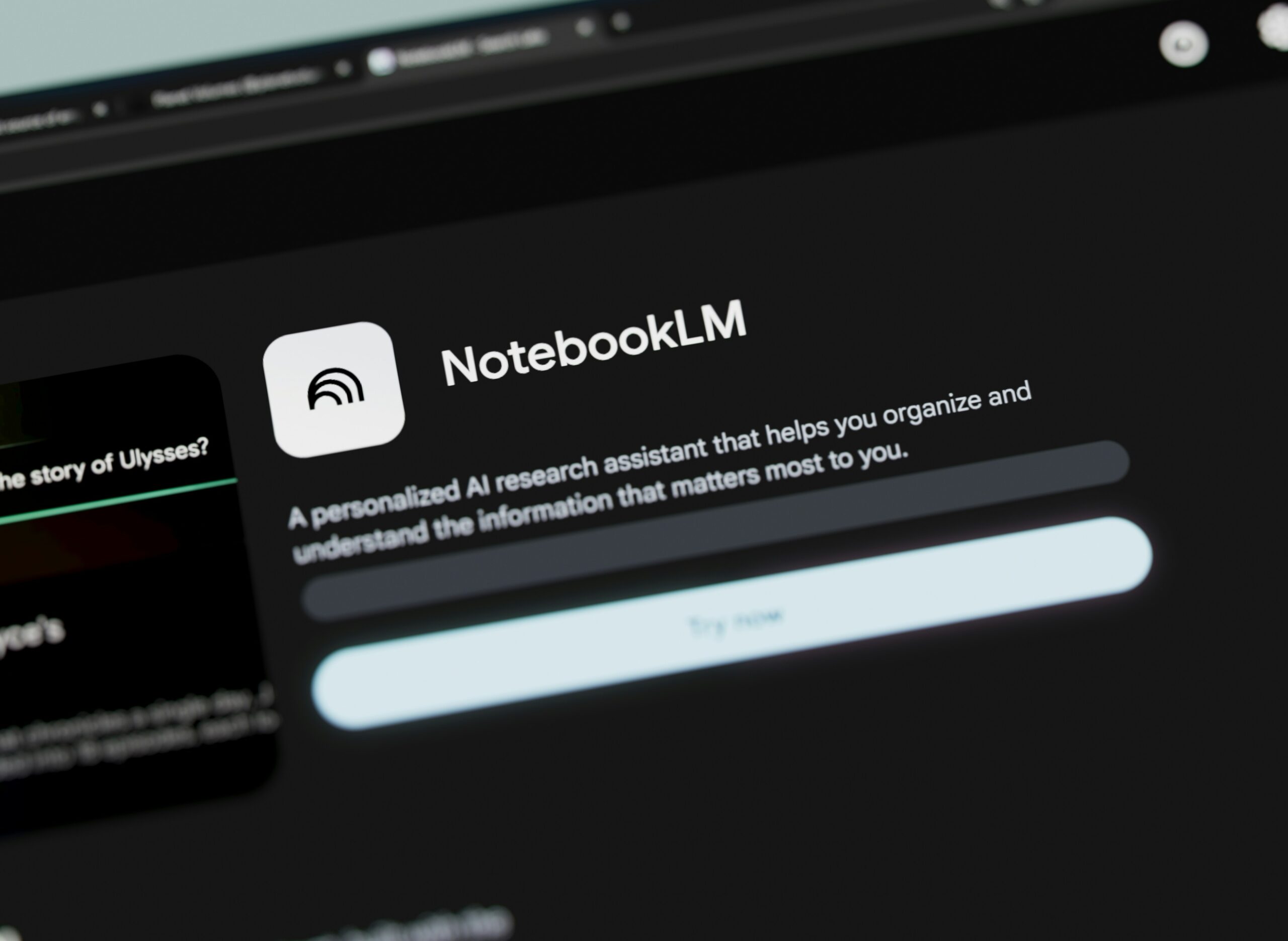
資料を読み込ませて「要約して」と入力する。この使い方だけで止まっている方は多いのではないでしょうか。NotebookLMは指示の書き方によって、出力がざっくりした要約から、そのまま使える成果物へと変わります。
一般的な対話型AIとの決定的な違いは、回答が読み込ませた資料に限定される点です。この特性を理解しているかどうかで、有効な指示の書き方も変わってきます。他のAI向けのプロンプト集をそのまま持ち込んでも、期待した効果は得られません。
本記事では、精度を左右する3つの要素を整理したうえで、業務別の書き方、資料の準備方法、そして業務利用で確認すべき点までを解説します。なお2026年7月にサービス名が変更されているため、その点にも触れています。
| 確認したいポイント | 結論 | 詳細 |
| プロンプトで何が変わる? | そのまま使える成果物になる | 目的・読み手・出力形式の3つを指定するだけで、ざっくりした要約から実務で使える形に変わります。 |
| 他のAIとの違いは? | 読み込ませた資料しか使わない | 回答の根拠がソースに限定されるため、事実と異なる内容が生成されにくい構造になっています。 |
| 精度が出ないときは? | 指示より資料を見直す | 画像として保存されたPDFなど、文字として読み取れない資料では指示を工夫しても改善しません。 |
| 名称が変わったと聞いたが? | Gemini Notebookへ改称 | 2026年7月16日に発表。既存のノートや共有リンクはそのまま使え、移行作業は不要とされています。 |
この記事でわかること
・NotebookLMの特性と、他の対話型AIとのプロンプトの違い
・出力の質を決める3つの要素と、指示に含めるべき項目
・議事録・資料作成・調査など業務別の書き方の考え方
・精度が出ないときに疑うべき点と、資料側の準備
・業務で使う際のプランごとの上限と、データ取り扱いの確認点
 こんな方におすすめ

| 生成AIの業務活用について、導入の進め方と支援内容をまとめた資料をご用意しています。 社内での検討材料としてご活用ください。 ▶ 資料請求はこちら |
目次
NotebookLMのプロンプトが他のAIと違う理由
まず前提を押さえます。ツールの仕組みが違えば、有効な指示の書き方も変わります。ここを理解しておくと、なぜ特定の指示が効くのかが分かります。
回答の根拠が資料に限定される
NotebookLMは、アップロードした資料だけを情報源として回答を生成します。学習した一般的な知識から補うのではなく、渡した資料の中から答えを探す構造です。
この設計により、事実と異なる内容がもっともらしく生成される現象が起きにくくなっています。回答には引用が付き、どの部分を根拠にしたかを確認できます。
裏を返せば、資料に書かれていないことは答えられません。一般論を尋ねる、資料の外にある情報を求めるといった使い方には向かず、その場合は通常の対話型AIを使うべきです。
他のAI向けプロンプト集が効きにくい理由
対話型AI向けに広まっているプロンプトの多くは、AIが持つ知識を引き出すことを前提にしています。役割を与える、思考の手順を指定するといった工夫がこれにあたります。
NotebookLMで重視すべきは、資料のどこをどう扱ってほしいかの指定です。知識を引き出す工夫より、抽出する範囲、整理の切り口、出力の形を明示するほうが結果に直結します。
もちろん、説明の口調や難易度を指定する工夫は有効です。ただし、それだけでは足りず、資料に対する指示が中心になるという理解が出発点になります。
2026年7月に名称が変わった点
検討にあたって押さえておきたいのが、名称の変更です。2026年7月16日、NotebookLMは「Gemini Notebook」へ改称されると発表されました。
単体のサービスとしての位置づけは維持され、既存のノートブックや共有リンクはそのまま使えるとされています。移行のための作業も不要です。表示の切り替えには時間がかかるため、しばらくは旧名称が残る画面もあります。
本記事では検索されることの多い旧名称で記載していますが、実際の画面では新しい名称が表示される場合があります。プロンプトの書き方そのものに変更はありません。
関連記事:NotebookLMの料金は?無料版の上限とPlus・Pro・法人向けの違いを公式情報で整理
出力の質を決める3つの要素
指示に何を含めるかで結果は大きく変わります。ここでは押さえるべき3つの要素と、それぞれの書き方を整理します。
目的を伝える
1つ目が、その出力を何に使うのかです。同じ資料でも、社内共有用なのか、顧客への提案用なのか、自分の理解のためなのかで、必要な内容は変わります。
「要約して」だけでは、どこを残すべきかの判断基準がありません。目的を伝えれば、残すべき情報と省いてよい情報の取捨選択が働きます。
書き方としては、冒頭に用途を1文で添えるだけで構いません。「経営会議で説明するために」「新入社員に共有するために」といった前置きが判断の軸になります。
読み手を指定する
2つ目が、誰が読むのかです。前提知識の量によって、必要な説明の細かさが変わります。
専門用語をそのまま使ってよいのか、噛み砕く必要があるのかは、読み手の指定がなければ判断できません。この指定を入れるだけで、出力の読みやすさが変わります。
難易度の調整は、読み手の属性を具体的に書くほど機能します。「この分野に初めて触れる人向けに」といった指定が有効です。
出力の形を指定する
3つ目が、どんな形式で返してほしいかです。これを指定しないと、毎回異なる構成で出力され、そのまま使えません。
含めるべき項目を箇条書きで列挙しておくのが最も確実です。見出しの構成、箇条書きにするか文章にするか、分量の目安まで指定できます。
この3つを組み合わせると、実務で使える出力に近づきます。逆に言えば、結果が期待外れだった場合は、この3つのどれかが抜けている可能性を疑ってください。
 サービス資料をダウンロードする
| どの業務に組み込むか、社内での使い方をどう揃えるかでお悩みの場合は、無料の個別相談をご利用ください。 ▶ 相談予約はこちら |
関連記事:AI議事録とは?自動作成ツールの機能と選び方・料金・注意点を解説【2026年最新】
業務別に見る書き方の考え方
3つの要素を業務ごとにどう当てはめるかを整理します。用途によって、何を明示すべきかが変わります。
議事録の作成
会議の録音や文字起こしを資料として読み込ませ、記録の形に整える用途です。ここで重要なのは、含める項目を最初から指定することです。
最低限、日時と参加者、議題、決定事項、保留になった論点、次のアクションと担当者と期限を項目として挙げてください。この構成を指定しておけば、毎回同じ形で出力されます。
決定事項とアクションを分けて出させる点が実務上のポイントです。話し合われた内容と、実際に決まったことは別物であり、混ざると記録として機能しません。
資料の理解と整理
長い報告書や仕様書を読み解く用途では、段階を分けて進めるのが効率的です。いきなり詳細を求めず、全体像から入ります。
まず何を主張している資料かを尋ね、次に章立てや骨子を確認し、最後に必要な箇所を深掘りするという順序が有効です。一度にすべてを聞くより、理解の精度が上がります。
難しい内容であれば、対話形式で説明させる方法もあります。質問と回答の形にすると、自分がどこを分かっていないかが明確になります。
資料作成の下準備
複数の資料を読み込ませ、提案書や報告書の骨子を作る用途です。ここでは、根拠が確認できるという特性が効いてきます。
構成案を作らせ、見出しごとに要点を箇条書きにさせると、原稿を書き始める前の材料が揃います。引用が付くため、数値や主張の出典を後から確認できます。
なお、ゼロから発想を広げる用途には向きません。資料にある情報の整理はNotebookLM、そこから先の文章化や表現の工夫は他のAIに任せるという使い分けが効率的です。
複数資料の横断分析
同じテーマの資料を複数読み込ませ、比較や統合を行う用途です。個別に読むだけでは見えない論点が浮かびます。
指示のしかたとしては、共通している主張、資料間で食い違っている点、それぞれ独自に触れている論点、という3つの切り口で整理させると使いやすい結果になります。
この用途では、資料の選び方が結果を左右します。目的の異なる資料を混ぜると、比較の軸が定まりません。テーマごとにノートを分けるのが基本です。
資料の準備が結果を左右する
指示の工夫と同じくらい重要なのが、何を読み込ませるかです。回答の根拠が資料に限定される以上、資料の質がそのまま出力の質になります。
準備の要点は3つあります。文字として読み取れる形式にすること、専門用語の定義を添えること、そして目的の異なる資料を混ぜないことです。この3点を押さえるだけで、指示を変えなくても結果が改善します。
また、資料が古いまま放置されていると、誤った前提で回答が生成されます。定期的に見直し、不要になったものは削除する運用にしてください。
関連記事:AIの使い分け|ChatGPT・Gemini・Claude・Copilotの違いと業務別の選び方
そのまま使える指示の組み立て例
考え方だけでは書き出しにくいため、実際の文面に落とし込んだ例を4つ示します。自社の業務に合わせて言葉を差し替えてご利用ください。
議事録を作る場合
会議の録音や文字起こしを読み込ませたうえで、次のような形で指示します。目的、読み手、項目の3つを1つの文面にまとめる構成です。
「この記録から、欠席者への共有用に議事録を作成してください。日時と参加者、議題ごとの論点、決定事項、保留になった論点、次のアクションを担当者と期限つきで、それぞれ見出しを付けて出力してください」という書き方が基本形になります。
参加者に社外の人が含まれる場合は、その旨も伝えておくと表現が調整されます。定例会議であれば、この文面を保存して毎回使い回すのが効率的です。
長い資料を理解する場合
報告書や仕様書を読み解く場面では、一度に聞かず段階を分けます。最初は全体像から入るのが定石です。
1段階目は「この資料が何を主張し、誰に向けて書かれたものかを300字程度でまとめてください」。2段階目は「全体の章立てと、各章で扱っている論点を箇条書きで示してください」。この2つで構造が把握できます。
そのうえで、必要な章だけを深掘りします。内容が難しい場合は、前提知識のない人向けに説明し直すよう追加で指示すると理解が進みます。
提案書の骨子を作る場合
複数の資料を読み込ませ、提案の材料を整理する用途です。ここでは根拠を明示させることが重要になります。
「これらの資料をもとに、経営層向けの提案書の構成案を作ってください。見出しは3つから5つ、各見出しの下に根拠となる数値や記述を、出典の箇所とともに箇条書きで示してください」という指定が有効です。
出典を求めることで、後から確認する手間が減ります。数値をそのまま提案書へ転記する場合は、必ず引用をたどって元の記述を確認してください。
複数資料を比較する場合
同じテーマの資料を並べて分析する用途では、比較の軸を先に指定します。軸がないと、単なる要約の羅列になります。
「これらの資料について、共通して述べられている点、資料間で見解が分かれている点、それぞれ独自に触れている論点の3つに分けて整理してください。それぞれどの資料の記述かが分かるようにしてください」という形です。
見解が分かれている点こそが検討すべき論点になります。どの資料がどう述べているかを明示させておけば、自分で判断する際の材料になります。
精度が出ないときに疑うべき点
期待した結果が得られない場合、指示の工夫より先に確認すべきことがあります。原因の多くは資料側にあります。
文字として読み取れない資料
最も多い原因がこれです。紙の資料をスキャンしたPDFは、見た目は文書でも中身は画像であることがあり、内容を読み取れません。
対処としては、文字として認識できる形式に変換してからアップロードしてください。変換の処理を行うか、元のデータがあればそちらを使うほうが確実です。
この状態では、どれだけ指示を工夫しても改善しません。回答が的外れな場合は、まず資料が正しく読み込まれているかを確認してください。
専門用語や固有名詞の扱い
業界特有の用語や社内の略語は、意味を取り違えられることがあります。とくに一般的な言葉と重なる略語では起きやすくなります。
対処として、用語の定義をまとめた短い文書を資料に追加する方法が有効です。専用の辞書機能はありませんが、資料として渡せば同じ効果が得られます。
英語の資料を扱う場合は、日本語と英語を併記した対応表を入れておくと、訳語のゆれを防げます。
資料を詰め込みすぎている
1つのノートに関係の薄い資料まで入れると、回答の焦点がぼやけます。参照範囲が広がるぶん、無関係な情報が混ざりやすくなるためです。
目的が異なる資料はノートを分け、横断して比較したい資料だけを同じノートにまとめてください。この整理だけで回答の質が変わることがあります。
なお、1回の回答で複数のノートをまたいで参照することはできません。比較したい資料は同じノートに入れる必要があります。
指示が抽象的すぎる
資料側に問題がなければ、指示を見直します。多いのは、何をしてほしいかは伝えているが、どう出してほしいかが抜けているケースです。
「重要な点をまとめて」ではなく「意思決定に影響する数値を3つ、根拠となる箇所とともに」といった粒度まで下げてください。具体性が上がるほど、出力は使える形に近づきます。
一度で完成させようとせず、返ってきた内容に対して追加で指示する進め方も有効です。対話を重ねるほうが、結果的に早く目的に到達します。
| 生成AIの業務活用について、導入の進め方と支援内容をまとめた資料をご用意しています。 社内での検討材料としてご活用ください。 ▶ 資料請求はこちら |
チャット以外の生成機能への指示
NotebookLMには、チャットでの質問以外にも資料から成果物を生成する機能があります。これらにも指示を添えられる場合があります。
音声による解説、図表、スライドといった形式で出力する機能では、生成前に説明を入力する欄が用意されています。ここに強調してほしい点や、想定する読み手を書いておくと、既定のまま生成するより意図に近づきます。
何も指定せずに生成したものと比べると、内容の焦点が変わります。まず既定で1つ作り、物足りない点を指示に足していく進め方が効率的です。
出力を一段引き上げる工夫
基本の型を押さえたら、次は細かい調整です。ここでは結果の使いやすさを変える4つの工夫を紹介します。
説明する立場を指定する
誰の口調で説明してほしいかを指定すると、難易度と表現が調整されます。読み手の指定とセットで使うと効果が高まります。
専門的な内容を初めて触れる人に伝えたい場合は、平易に説明する立場を設定してください。逆に、実務者向けの精緻な整理が必要なら、その分野に詳しい立場を指定します。
この工夫は、社内の異なる層へ同じ資料を展開する場面で効きます。同じ資料から、経営層向けと現場向けの2種類を作り分けられます。
分量と粒度を数字で指定する
何も指定しないと、分量が毎回変わります。文字数や項目数を数字で伝えると、出力が安定します。
「300字程度で」「要点を3つに絞って」「各項目2行以内で」といった指定が有効です。分量の制約があると、重要度の判断が働き、要点が絞られます。
長く出させてから削るより、最初から短く指定するほうが精度は上がります。足りなければ追加で深掘りを依頼すれば済みます。
対話を重ねて詰める
一度の指示で完成させようとせず、返ってきた結果に対して追加で注文する進め方が有効です。会話の文脈は保持されます。
「この部分をもう少し詳しく」「この観点が抜けている」「もっと簡潔に」といった修正を重ねるほうが、長い指示文を練るより早く目的に到達します。
うまくいった一連のやり取りは、最終的に1つの指示文としてまとめ直しておくと、次回から一度で済むようになります。
出力を別の場所へ残す
良い結果が得られたら、その場で終わらせずに保存してください。ノート内のメモ機能のほか、社内の文書管理ツールへ書き出す方法があります。
書き出しておけば、他のツールへの連携や、読み上げ機能を使った確認にも使えます。移動中に内容を確認したい場面では、この使い方が便利です。
あわせて、使った指示文も一緒に残しておいてください。結果だけを残すと、どう作ったかが分からなくなり、再現できなくなります。
業務で使う際に確認すべき点
個人で試すのと、業務データを扱うのとでは、確認すべき事項が異なります。ここでは3つの論点を整理します。
プランごとの利用上限
無料で使える範囲には制限があります。1つのノートブックに登録できる資料の数、作成できるノートブックの数、1日に質問できる回数がそれぞれ設定されています。
上位のプランに切り替えると、これらの上限が大きく広がります。資料の数が数倍に、質問できる回数も大幅に増えるため、日常的に使う業務では有料の範囲が前提になります。
注意点として、上限は個々のノートではなくアカウント単位で合算されます。ノートを分けても回数は回復しません。具体的な数値は改定されるため、公式の案内で確認してください。
アカウントの種別による違い
業務で使う場合、どのアカウントでログインしているかが重要になります。個人のアカウントと、組織が管理するアカウントでは、データの取り扱いの前提が異なります。
組織が契約している環境から使う場合と、従業員が個人のアカウントで勝手に使う場合では、保護の条件が変わります。後者は組織の統制が及ばない状態であり、管理上の問題になります。
社内で利用を認める場合は、どのアカウントで使うべきかを明示してください。この周知がないと、意図せず個人の環境で業務資料が扱われる事態が起きます。
扱ってよい資料の線引き
アップロードする資料には、未公開の経営情報、顧客の個人情報、取引先との契約内容が含まれる可能性があります。何を入れてよいかを決めておく必要があります。
個人情報保護委員会は生成AIサービスの利用について注意喚起を公表しており、個人情報を含む入力を行う場合は、特定した利用目的の達成に必要な範囲内であることを十分に確認するよう求めています。
詳細は個人情報保護委員会の注意喚起で確認できます。顧客から預かった資料を扱う場合は、契約上の制限がないかもあわせて確認してください。
社内ルールの整備状況
こうした確認事項に対して、企業側の体制はまだ整っていません。整備が追いついていない状態で利用だけが広がると、後から統制をかけるのが難しくなります。
情報処理推進機構の調査では、AIに関するポリシーや社内ルールをどちらも定めていない企業が16.7%、適切な利用を管理する社内ルールの作成が難しいと回答した企業が39.7%にのぼりました。
同じ調査では、効果を実感している企業ほどリスク管理に取り組んでいる傾向も確認されています。ルールの整備は活用を止めるものではなく、安心して範囲を広げるための土台です。
組織で使い方を揃える
個人の工夫として埋もれさせず、組織の資産にするための進め方を整理します。プロンプトは共有できる形にしておくと効果が続きます。
うまくいった指示を残す
試行錯誤の末に良い結果が出た指示は、必ず記録してください。次回また一から考え直すのは、時間の無駄になります。
保存先としては、ノート内のメモ機能のほか、社内で使っている文書管理ツールが適しています。頻繁に使うものは、入力補助の機能に登録しておくと呼び出しが速くなります。
記録する際は、どんな資料に対して使ったかも一緒に残しておいてください。同じ指示でも、資料の性質が違えば結果は変わります。
業務ごとの型を作る
個別の指示を集めるだけでなく、業務ごとに使い回せる型として整えると、組織全体で使えるようになります。
議事録用、資料要約用、比較分析用といった単位で、目的・読み手・出力形式を埋めた文面を用意してください。利用者は資料を入れて貼り付けるだけで済みます。
この整備により、担当者によって出力の質が変わるという問題を防げます。新しく使い始める人の立ち上がりも速くなります。
確認の手順を決める
出力をそのまま共有する運用は避けてください。引用機能があるとはいえ、要約の過程で意味が変わる可能性は残ります。
とくに確認すべきは、数値、固有名詞、決定事項に関わる記述の3点です。引用をたどって元の資料と照合する習慣をつけておくと、誤りを含んだ記録が残ることを防げます。
誰が最終確認をするのかも決めておきましょう。制作担当と確認担当を分けられると、判断の精度が上がります。
他のツールとの使い分けを共有する
何でもNotebookLMで処理しようとすると、向かない用途で無理をすることになります。役割の整理を社内で共有しておいてください。
目安としては、既存資料の理解と根拠のある引用はNotebookLM、ゼロからの発想や文章の作り込みは他の対話型AIという分担です。要約した内容を他のAIに渡して原稿化するという連携も有効です。
ネクストスケールでは、生成AIの業務活用に関する情報をコラムでも継続して発信しています。導入の検討材料としてあわせてご覧ください。
| どの業務に組み込むか、社内での使い方をどう揃えるかでお悩みの場合は、無料の個別相談をご利用ください。 ▶ 相談予約はこちら |
まとめ
NotebookLMのプロンプトで押さえるべきは、目的、読み手、出力形式の3つです。この3点を指定するだけで、ざっくりした要約から実務で使える成果物へ出力が変わります。
回答が読み込ませた資料に限定される点が、他の対話型AIとの決定的な違いです。そのため、知識を引き出す工夫より、資料のどこをどう扱ってほしいかの指定が結果に直結します。
精度が出ないときは、指示を工夫する前に資料を確認してください。画像として保存されたPDF、関係の薄い資料の混在、専門用語の定義不足が主な原因です。これらは指示では解決できません。
業務で使う場合は、アカウントの種別と扱ってよい資料の範囲を先に決めてください。そのうえで、うまくいった指示を業務ごとの型として整えれば、担当者が変わっても品質が保たれます。

社外AI役員サービスご紹介資料

この資料でこんなことがわかります!
- 社外AI役員とは
- 支援内容
- 導入の進め方
- 導入実績・効果
\3ステップで簡単入力/
| どの業務に組み込むか、社内での使い方をどう揃えるかでお悩みの場合は、無料の個別相談をご利用ください。 ▶ 相談予約はこちら |
この記事の監修者

石丸真平
NEXTSCALE コンサルタント / AI活用・業務効率化支援
NEXTSCALEのコンサルタントとして、生成AI活用、業務効率化、DX推進に関する支援を担当する想定のプロフィールエリアです。業務整理からツール選定、導入設計、社内定着までを一気通貫で支援する人物紹介として使用します。
ワイヤー段階では、監修者名、肩書き、プロフィール本文、関連リンク、著者導線がどのように入るかを確認できる構成にしています。実装時には実際のプロフィール文や外部リンク、SNSアカウント情報などに差し替える想定です。
ワイヤー段階では、監修者名、肩書き、プロフィール本文、関連リンク、著者導線がどのように入るかを確認できる構成にしています。実装時には実際のプロフィール文や外部リンク、SNSアカウント情報などに差し替える想定です。

関連記事
-
 AIで生産性向上を実現する方法とは?活用事例・ツール・導入手順を解説
 -
AIコスト削減の成功事例を紹介!削減効果の算出方法と導入のポイント
-
生成AIの企業活用とは?導入メリット・業界別の成功事例・始め方まで解説
-
業務効率化 目標設定 事務|SMART20例・3ヶ月ロードマップ・AI活用で評価につなぐ実務ガイド【2026年版】
-
サービス業の生産性向上はこう進める!4つの課題・施策6選・業種別の成功事例を解説
-
生産性向上と人材育成の関係とは?育成手法5選・成功事例・AI時代に必要なスキルを解説
-
生産性向上×DXの関係とは?デジタル化との違い・施策5選・中小企業の成功事例を解説
-
生産性向上とコスト削減の関係とは?両立の方法・施策8選・成功事例を解説