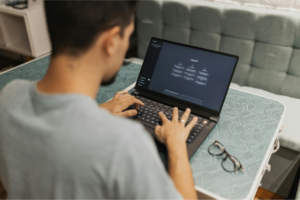
Claudeデスクトップアプリの使い方|インストール方法とブラウザ版との違いを解説
 2026年8月17日
 著者:NEXT SCALE編集部
監修者:石丸真平

「Claudeをブラウザで開く手間をなくしたい」「ローカルのファイルをそのまま扱いたい」。AnthropicのAI「Claude」を日常的に使う人ほど、デスクトップアプリの導入を検討する場面が増えています。
Claudeデスクトップアプリは、macOS・Windows・Linux(ベータ版)に対応した公式アプリです。チャットに加えて、作業を任せられるCoworkや、開発向けのClaude Codeまでひとつの画面で扱えます。
この記事では、Anthropicの公式情報をもとに、インストール方法から基本の使い方、ブラウザ版との違い、プラン別の機能差、業務利用の注意点までを順番に整理します。はじめに、記事全体の要点を表で確認しておきましょう。
| 確認したいポイント | 結論 | 詳細 |
| Claudeデスクトップアプリとは? | ClaudeをPCで直接使える公式アプリ | ブラウザを開かずに起動できるAnthropic公式のPCアプリ。macOS・Windows・Linux(ベータ版)に対応する |
| ブラウザ版との違いは? | ローカル連携と呼び出しやすさが違い | ショートカット起動、ローカルファイルの読み書き、拡張機能、Cowork・CodeなどPCと深く連携できる |
| 対応OSと要件は? | macOS 11以上・Windows 10以上が目安 | LinuxはUbuntu 22.04以上などが対象のベータ版。実行できる機能は契約プランによって変わる |
| インストール方法は? | 公式ページから入手しサインインする | 公式のダウンロードページからOS別のファイルを取得し、起動後に既存のClaudeアカウントでサインインする |
| 無料でも使える? | チャットは無料プランでも利用できる | アプリ自体は無料でダウンロード可能。Claude CodeとCoworkはPro以上の有料プランで利用できる |
| Coworkとは? | 複数ステップの作業を任せる機能 | ローカルファイルへ直接アクセスし、資料作成やファイル整理などの作業を仮想マシン上で自動で進める |
| Codeタブでは何ができる? | 画面上でClaude Codeを操作できる | ターミナルなしでコード作業を依頼できる。ローカル・リモート・SSHからセッションの実行場所を選べる |
| 業務利用の注意点は? | 権限設定と社内ルールの整備が必要 | ファイルアクセス権限の管理、Cowork履歴のローカル保存、使用量の把握が運用の要点になる |
この記事でわかること
・Claudeデスクトップアプリの特徴と、ブラウザ版・モバイル版との違い
・macOS・Windows・Linuxそれぞれのインストール手順と動作環境
・クイックエントリやローカルファイル連携など、基本の使い方
・デスクトップ拡張機能・Cowork・Codeタブの活用方法
・無料と有料プランの機能差と、業務で使うときの注意点
 こんな方におすすめ

| Claudeをはじめとする生成AIの業務活用でお困りの方へ NextScaleでは、法人向けにAI研修・AI開発・AX支援を提供しています。「Claudeを導入したいが社内に知見がない」「ツールの選定から利用ルールまで含めて設計したい」といったお悩みに、実務目線でお応えします。 ▶AI研修・開発支援の詳細を見る |
目次
Claudeデスクトップアプリとは?ブラウザ版との違い
Claudeデスクトップアプリは、Anthropicが提供するPC向けの公式アプリケーションです。ここでは、アプリの位置づけと、ブラウザ版・モバイル版と比べたときの特徴を整理します。
AnthropicのAIをPCから直接使える公式アプリ
Claudeデスクトップアプリは、AnthropicのAIアシスタント「Claude」をブラウザなしで使えるPC向けアプリです。公式ヘルプでは、Claudeの機能をコンピュータに直接提供し、日々のワークフローと統合するためのアプリと位置づけられています。
アプリ自体のダウンロードは無料です。Free・Pro・Max・Team・Enterpriseのすべてのプランでアプリを利用でき、ブラウザ版と同じアカウントでサインインするだけで、それまでの会話や設定を引き継げます。
常駐アプリとしてDockやタスクバーからすぐ呼び出せるため、「調べたいときにブラウザを開いてタブを探す」という小さな手間がなくなります。毎日使う人ほど効果を感じやすい導入です。
ブラウザ版・モバイルアプリとの違い
もっとも大きな違いは、ローカル環境との連携です。ブラウザ版ではファイルを毎回アップロードする必要がありますが、デスクトップアプリならデスクトップ拡張機能やCoworkを通じて、PC内のファイルを直接読み書きできます。
キーボード操作で即座に呼び出せるクイックエントリも、アプリならではの機能です。どの画面で作業していても、その場でClaudeへ質問や依頼を送れます。
モバイルアプリとの関係では、会話・プロジェクト・メモリ・環境設定がデバイス間で同期されます。スマートフォンからタスクを共有してPC側のCoworkで作業を進める、といった連携も可能です。
ブラウザ版が不要になるわけではありません。共有された会話の閲覧などはWebでも行えるため、普段の入り口をアプリへ移し、用途に応じて併用するのが現実的な使い分けです。
Chat・Cowork・Codeの3つのタブを使い分ける
デスクトップアプリの画面は、大きくChat・Cowork・Codeの3つのタブで構成されています。Chatはブラウザ版と同じ対話画面で、質問や文章作成など日常的なやり取りに使います。
Coworkは、資料作成やファイル整理のような複数ステップの作業をまとめて任せるためのタブです。Codeは、開発向けのClaude Codeをターミナルなしで操作できるタブで、コードの作成や修正を画面上から依頼できます。
「まずはChatで試し、慣れてきたらCoworkやCodeへ広げる」という段階的な使い方ができるのが、このアプリの特徴です。各タブの詳しい使い方は、この後の見出しで順番に説明します。
タブごとに履歴の保存場所や消費する使用量といった性質も異なります。後半で説明する注意点も合わせて確認しながら、自分の業務に合う形で使い始めてください。
Claudeデスクトップアプリのインストール方法
インストールは、公式ページからのダウンロードとサインインだけで完了します。ここでは、事前に確認しておきたい動作環境と、OS別の手順を説明します。
対応OSとシステム要件を確認する
公式ヘルプによると、対応OSはmacOS 11(Big Sur)以上、Windows 10以上です。Linuxはベータ版として提供されており、Ubuntu 22.04 LTS以上またはDebian 12以上(x64・arm64)が対象になります。
アプリの利用自体はどのOSでも無料ですが、実行できる機能はプランによって変わります。チャットは無料プランを含む全プランで使えますが、Claude CodeとCoworkは有料プラン向けの機能です。
機能ごとの細かな条件にも注意が必要です。公式の案内では、WindowsのCoworkはx64のみの対応でarm64は対象外とされています。該当する端末を使っている場合は、この点も確認しておきましょう。
業務用のPCに入れる場合は、インストール権限や社内のソフトウェア導入ルールも先に確認しておくと、導入がスムーズに進みます。
macOS・Windowsでのインストール手順
手順はシンプルです。公式のダウンロードページ(claude.com/download)へアクセスし、自分のOSに合ったインストーラーをダウンロードします。
macOSではダウンロードしたファイルを開き、アプリケーションフォルダへ追加してから起動します。Windowsではインストーラーを実行し、完了後にスタートメニューからClaudeを起動します。
起動後に既存のClaudeアカウントでサインインすれば準備完了です。アカウントを持っていない場合も、無料プランの登録からそのまま始められます。
CoworkやCodeといった新しい機能は、アプリのバージョンによって利用条件が変わることがあります。導入後は最新バージョンへ更新した状態で使い始めるようにしましょう。
Linux(ベータ版)でのインストールと制限
Linuxでは、Anthropicのaptリポジトリからのインストールが推奨されています。この方法なら、システムの通常のパッケージ更新を通じてアプリの更新を受け取れます。.debファイルを直接インストールする方法もありますが、その場合は自動更新の対象になりません。
ベータ版のため、いくつかの制限があります。公式ヘルプでは、コンピュータ操作の機能と音声入力が利用できないことや、クイックエントリはX11環境で動作することなどが案内されています。
CoworkをLinuxで使う場合は、ハードウェア仮想化(KVM)の有効化、約25GBの空きディスク、8GB以上のメモリといった追加の要件もあります。導入前に自分の環境を確認しておきましょう。
 サービス資料をダウンロードする
| Claudeの社内展開・定着を進めたい方へ NextScaleのAI研修では、Claudeをはじめとする生成AIツールの基本操作から、ローカル連携機能の活用、社内ルールの整備までを実務に沿って学べます。導入して終わりにしない研修設計をご希望の方は、お気軽にご相談ください。 ▶AI研修の内容を確認する |
Claudeデスクトップアプリの基本的な使い方
インストール後は、ブラウザ版と同じ感覚でそのまま使い始められます。ここでは、アプリならではの操作を中心に、日常でよく使う機能を紹介します。
クイックエントリでどこからでも呼び出す
デスクトップアプリを常駐させておくと、キーボードショートカットでClaudeの入力欄を即座に呼び出せます。資料を読んでいる途中でも、ウィンドウを切り替えずにその場で質問できます。
呼び出しに使うキーの組み合わせは、アプリの設定画面から確認・変更できます。毎日使う操作なので、自分の手になじむ組み合わせに調整しておくと快適です。
「思いついた瞬間に聞ける」状態を作れることが、ブラウザ版との体感差がもっとも出るポイントです。小さな質問ほど、この差が積み重なっていきます。
ローカルファイルを直接読み書きする
デスクトップ拡張機能のファイルシステム連携やCoworkを使うと、PC内のフォルダを指定してファイルを直接読み込ませることができます。ブラウザ版のように1件ずつアップロードする必要はありません。
具体的には、フォルダ内の議事録をまとめて読み込んで要点を一覧化したり、分析結果を新しいファイルとして保存したりする使い方ができます。日々の資料作成の流れにClaudeを組み込みやすくなります。
作成された成果物はローカルに保存されるため、ダウンロードの手間なく、そのまま共有フォルダへ移したり既存の資料へ組み込んだりできます。次の作業へつなげやすい点も利点です。
アクセスできる範囲は、自分が許可したフォルダに限定されます。仕事のデータを扱う場合は、対象フォルダを絞って許可することから始めると安心です。
会話やメモリはデバイス間で同期される
サインインしている間、会話・プロジェクト・メモリ・環境設定はデバイス間で同期されます。外出先でスマートフォンから始めた相談を、席に戻ってからデスクトップアプリで続けるといった使い方が自然にできます。
スマートフォンからタスクを共有して、PC側のCoworkに作業を引き継ぐ連携も用意されています。移動中に依頼を送っておき、席に戻ったら結果を確認する、という流れも作れます。
開発者向けには、スマートフォンからClaude CodeのCLIへタスクを送るリモートコントロールもあります。デスクトップとモバイルを組み合わせることで、作業場所に縛られない使い方が広がります。
一方で、Coworkのローカルセッションはデバイス上に保存され、ほかの端末には同期されません。どの情報が同期され、どれが端末内に残るのかは、意識して使い分けましょう。
▶関連記事:CodexとClaude Codeを比較|料金・得意領域の違いと選び方・併用のコツ
ローカル環境と連携する機能の使い方
デスクトップアプリの価値は、PC内のデータやアプリとつながる機能にあります。ここでは、デスクトップ拡張機能・Cowork・Codeタブの3つを順に説明します。
デスクトップ拡張機能でアプリやデータとつなぐ
デスクトップ拡張機能は、ClaudeをPC上のアプリケーションやデータに接続する仕組みです。ブラウザの拡張機能のように、ワンクリックでインストールして使えます。
公式ヘルプでは、ローカルファイル・カレンダー・メール・メッセージングアプリとの連携が例として挙げられています。審査済みの拡張機能を選べる一覧も用意されており、アプリ内のSettings>Extensionsから探せます。ブラウザ操作を任せられるClaude in Chromeも、コネクタとして組み込まれています。
以前のMCP接続では設定ファイルの編集が必要でしたが、現在は拡張機能として画面から導入できるようになり、エンジニア以外でも扱いやすくなりました。コード署名や機密データの暗号化保存など、安全面の仕組みも整えられています。
接続先が増えるほど便利になる一方で、影響範囲も広がります。導入する拡張機能は業務に必要な範囲へ絞り、何をつなぐかを決めること自体を安全設計の一部として考えましょう。
Coworkに複数ステップの作業を任せる
Coworkは、Claude Codeのエージェント機能をターミナルなしで使える作業委任のタブです。Pro・Max・Team・Enterpriseの有料プラン向けに、リサーチプレビューとして提供されています。
依頼できるのは、フォルダの整理、複数資料の要点の統合、数式が動くスプレッドシートの作成、プレゼン資料の生成といった、時間のかかる複数ステップの作業です。Claudeが計画を立て、必要に応じて作業を分割し、並行して進めます。
作業の進行中は、Claudeの計画や実行内容が画面に表示され、途中から指示を追加して軌道修正できます。毎回のセッションに適用されるグローバル指示や、フォルダごとの指示をあらかじめ登録しておくことも可能です。
作業はPC上の隔離された仮想マシンで実行され、ファイルの読み書きは接続したフォルダに限定されます。/scheduleと入力すれば、決まった作業を定期的に実行するスケジュール設定も可能です。
ExcelやPowerPointのアドインと連携し、表計算の分析結果をそのままスライドへ渡すといった横断的な操作も、リサーチプレビューとして提供が始まっています。対応範囲は順次広がっている段階です。
CodeタブでClaude Codeを画面から使う
Codeタブでは、開発向けのClaude Codeをアプリの画面上から操作できます。コマンドライン操作に慣れていない人でも、コードの作成・レビュー・修正を依頼しやすい入り口です。
セッションの実行場所は、ローカル・リモート・SSHの3種類から選べます。リモートセッションはAnthropicのクラウド上で動くため、アプリを閉じても処理が続く点が特徴です。
リモートセッションはWeb版のClaude Codeと同じ基盤で動作します。SSHを選んだ場合は、初回の接続時に接続先のマシンへClaude Codeが自動でインストールされます。
公式の説明では、Windowsでローカルセッションを使う場合はGitのインストールが必要とされています。まずはよく知っている小さなプロジェクトから試すことが、公式でも推奨されている始め方です。
▶関連記事:Claude Codeのインストール方法|Mac・Windows別の手順とエラー対処を解説
| CoworkやClaude Codeを開発・業務改善に活かしたい方へ NextScaleでは、生成AIを組み込んだ業務システムやツールの開発支援を行っています。「エージェント機能をどの業務に適用すべきか分からない」という段階からでも、要件整理からお手伝いします。 ▶AI開発支援の詳細を見る |
無料プランと有料プランでできることの違い
デスクトップアプリはすべてのプランで使えますが、機能の範囲はプランごとに異なります。ここでは、公式ヘルプの情報をもとに違いを整理します。
無料プランで使えるのはチャット機能
公式ヘルプの対応表では、チャットはFreeを含む全プランで利用できるとされています。デスクトップアプリの導入だけなら、費用をかけずに始められるということです。
無料プランでも、クイックエントリによる呼び出しや、デバイス間の同期といったアプリの基本的な使い勝手は体験できます。まずは無料で操作感を確かめ、必要になった段階で有料プランを検討する流れで問題ありません。
無料で試す段階でも、ファイルやデータへの権限の考え方だけは先に押さえておきましょう。使い方の癖は最初に決まるため、初日から安全側の操作を習慣にしておくのがおすすめです。
メッセージ数などの利用上限はプランに応じて設定されています。本格的に使い込む場合は、上限との付き合い方も考慮に入れておきましょう。
Claude CodeとCoworkは有料プランで解放される
Claude CodeとCoworkは、Pro・Max・Team・Enterpriseの有料プランで利用できる機能です。デスクトップアプリの導入目的がローカル連携や作業の自動化にあるなら、有料プランが実質的な前提になります。
個人での利用ならProが入り口になり、使い込む量が増えたらMaxを検討する、という選び方が基本です。CoworkやCodeの作業は通常のチャットより使用量を多く消費するため、利用量に合わせたプラン選択が重要になります。
最新の料金や利用上限は変更される場合があります。契約前に、公式サイトの料金ページで現在の条件を確認しておきましょう。
Team・Enterpriseは組織的な展開に対応
法人での導入では、Team・Enterpriseプランが選択肢になります。デスクトップアプリはMSIX(Windows)やPKG(Mac)による標準的な組織展開に対応しており、管理対象デバイスへの配布と組み合わせられます。
利用できるデスクトップ拡張機能を管理者が事前承認する仕組みもあり、社内で使えるツールの範囲をコントロールできます。バージョン更新のタイミングを自社のスケジュールで管理できる点も、業務利用では重要です。
管理対象のデバイスでは、シングルサインオンによる自動認証にも対応します。情報システム部門と連携し、既存のID基盤に載せる形で展開すると、利用開始のハードルを下げられます。
個人で試すのか、組織として配布するのかで、選ぶプランと設計は大きく変わります。展開方法まで含めて検討しておくと、導入後の運用が安定します。
出典:Anthropic「Claude Desktopをインストール」(Anthropicヘルプセンター) https://support.claude.com/ja/articles/10065433
▶関連記事:Serena MCPとは?Claude Codeでの導入手順とトークン削減の仕組みを解説
業務で使うときに押さえたい注意点
ローカル環境とつながる分、デスクトップアプリには業務利用ならではの確認事項があります。ここでは、公式情報で案内されている3つの観点を整理します。
ファイルへのアクセス権限は最小限から始める
Claudeがアクセスできるのは、自分が許可したフォルダの範囲です。裏を返せば、許可の設計しだいで影響範囲が変わるということでもあります。最初は対象フォルダを絞り、慣れてから広げるのが安全です。
Coworkには、ファイルを完全に削除する前に明示的な許可を求める保護の仕組みがあります。表示された内容を確認してから許可する習慣をつけると、意図しない操作を防げます。
機密性の高いデータを扱う場合は、Claudeの計画や実行内容を確認しながら進めることが公式でも推奨されています。任せきりにせず、要所で目を通す運用にしましょう。
Coworkの履歴はローカル保存になる
公式ヘルプによると、Coworkの会話履歴はPC上にローカル保存され、監査ログやデータエクスポートの対象には含まれません。規制対象の業務にはCoworkを使わないよう案内されています。
会話やプロジェクトが同期されるChatと、端末内に履歴が残るCoworkでは、データの扱いが異なります。業務で扱う情報の種類に応じて、どちらの機能を使うかを分ける判断が必要です。
Coworkはプレビュー段階の機能でもあり、セッションをまたいだ記憶の保持や、セッションの共有には対応していません。仕様は更新されていくため、最新の条件は公式ヘルプで確認しましょう。
社内で展開する場合は、これらの違いを踏まえた利用ルールを先に決めておくと、後からの混乱を防げます。禁止事項だけでなく、推奨する使い方までセットで示すことが定着のコツです。
稼働条件と使用量を把握して運用する
Coworkの作業は、アプリを開いたままにしておくことが前提です。アプリを閉じたり、PCがスリープしたりするとセッションは終了します。スケジュール実行も、PCが起動していてアプリが開いている間だけ動きます。
使用量の面では、Coworkの複数ステップ作業は通常のチャットより消費が大きくなります。単純な質問はChatで済ませ、ファイル操作や長時間の作業だけをCoworkに任せる使い分けが、上限との付き合い方の基本です。
自分の使用状況は、アプリの設定にあるUsageの画面から確認できます。消費の傾向をつかんでおくと、プラン変更やタスクの組み方を判断しやすくなります。
法人利用では、個人の工夫に任せきりにせず、部署ごとの利用状況を集約して見る仕組みづくりも検討の価値があります。組織として消費の全体像を把握できると、プラン設計の精度が上がります。
▶関連記事:生成AI導入支援とは?サービスの種類・支援内容・会社選びのポイントを解説
| AI活用を「一部の人だけ」で終わらせないために NextScaleのAX支援では、ツールの導入だけでなく、権限設計・利用ルールの整備・社内教育までを一体で設計します。Claudeデスクトップアプリを含む運用体制づくりを検討している企業様は、下記からご相談いただけます。 ▶AX支援の詳細を見る |
まとめ:Claudeデスクトップアプリで作業環境を整える
Claudeデスクトップアプリは、macOS・Windows・Linux(ベータ版)で使える公式アプリです。インストールは公式ページからのダウンロードとサインインだけで完了し、無料プランでもチャット機能を利用できます。
ブラウザ版との違いは、クイックエントリでの即時呼び出しと、ローカル環境との連携にあります。デスクトップ拡張機能・Cowork・Codeタブを使えば、ファイル整理や資料作成、開発作業までPCの中で進められます。
業務で使う場合は、アクセス権限の設計、Cowork履歴のローカル保存、稼働条件と使用量の管理という3点を押さえておきましょう。機能の広さよりも、安全に回る運用を先に整えることが定着への近道です。
個人の作業効率化にとどめず、チームや会社の仕組みとして活かせるかどうかで、得られる成果は変わります。導入の設計から迷ったら、外部の知見も活用しながら進めていきましょう。

社外AI役員サービスご紹介資料

この資料でこんなことがわかります!
- 社外AI役員とは
- 支援内容
- 導入の進め方
- 導入実績・効果
\3ステップで簡単入力/
| Claude・生成AIの活用を本格化させたい企業様へ NextScaleは、AI研修・AI開発・AX支援を通じて、法人のAI活用を実務レベルで支援しています。自社に合った導入の進め方を知りたい方は、まずは無料相談をご利用ください。 ▶無料相談はこちら |
この記事の監修者

石丸真平
NEXTSCALE コンサルタント / AI活用・業務効率化支援
NEXTSCALEのコンサルタントとして、生成AI活用、業務効率化、DX推進に関する支援を担当する想定のプロフィールエリアです。業務整理からツール選定、導入設計、社内定着までを一気通貫で支援する人物紹介として使用します。
ワイヤー段階では、監修者名、肩書き、プロフィール本文、関連リンク、著者導線がどのように入るかを確認できる構成にしています。実装時には実際のプロフィール文や外部リンク、SNSアカウント情報などに差し替える想定です。
ワイヤー段階では、監修者名、肩書き、プロフィール本文、関連リンク、著者導線がどのように入るかを確認できる構成にしています。実装時には実際のプロフィール文や外部リンク、SNSアカウント情報などに差し替える想定です。

関連記事
-
 AI受託開発とは?依頼できること・費用相場・開発会社の選び方と成功のポイントを解説
 -
AI開発のPoCとは?進め方・費用・成功のポイントと「PoC止まり」を防ぐ方法を解説
-
バイブコーディングとは?やり方・おすすめツールとメリット・注意点を解説【2026年最新】
-
AIアプリおすすめ15選|無料で使える目的別の選び方と業務利用の注意点【2026年最新】
-
AI研修とは|目的・種類・費用・助成金から失敗しない選び方まで【2026年版】
-
AI研修おすすめ15サービス比較|目的×規模で失敗しない選び方【2026年版】
-
AI研修 法人|稟議書テンプレ・契約フロー・業種別事例まで完全ガイド【2026年版】
-
AI研修 費用|形式別・人数別の相場と助成金75%適用後のROI回収まで完全ガイド【2026年版】