
Claude Codeのインストール方法 Mac・Windows別の手順とエラー対処を解説
 2026年8月12日
 著者:NEXT SCALE編集部
監修者:石丸真平
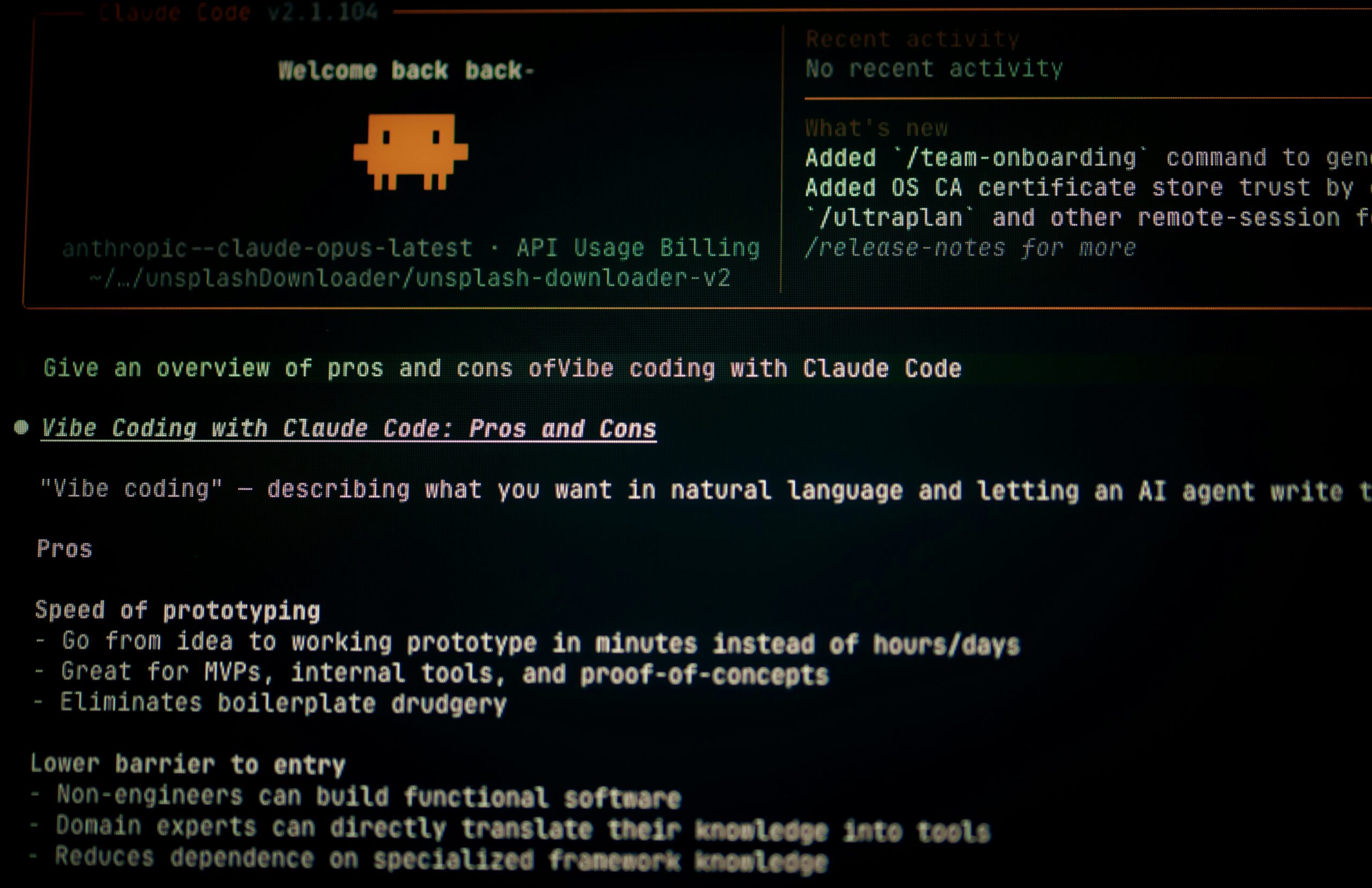
Claude Codeを試そうとして、検索で出てきたコマンドをそのまま実行したところ、エラーで止まってしまった。そんな経験をした方は少なくないはずです。
原因の多くは、記事の情報が古いことにあります。以前はNode.jsを入れてnpmから導入する方法が主流でしたが、現在の公式手順ではネイティブインストーラーが推奨されており、Node.jsは必須ではありません。
ここでは公式ドキュメントの現行手順にもとづき、インストール方法の選び方から、MacとWindowsそれぞれの具体的な操作、初回ログイン、つまずいたときの対処までを順に整理します。
| 確認したいポイント | 結論 | 詳細 |
| どの方法でインストールする? | 公式のネイティブインストーラーが基本 | Node.jsなどの前提が不要で自動更新も働く。Homebrewやnpmは環境の事情に応じた選択肢として使い分ける |
| 事前に必要なものは? | 対応OSと有料プランのアカウント | macOS 13以上などのOS条件とRAM 4GB以上に加え、Pro・Max・Team・Enterprise・Consoleのいずれかが必要 |
| Windowsで手順が違う理由は? | PowerShellとCMDでコマンドが別 | シェルを取り違えると認識されないエラーになる。WSLではWSL内で実行する点も異なる |
| エラーが出たら何を見る? | まずPATHと重複インストール | command not foundの大半はPATH未設定が原因。claude doctorで導入状態と設定をまとめて確認できる |
この記事でわかること
- 4つのインストール方法の違いと、自分の環境に合う選び方
- 導入前に確認すべきOS条件・アカウントのプラン・ネットワークの前提
- MacとLinux、Windowsそれぞれの具体的なコマンドと実行順序
- 初回ログインからclaude doctorでの動作確認までの流れ
- command not foundをはじめ、つまずきやすいエラーの原因と直し方
| ▼ 開発現場へのAI導入を進めたい方へ 個人で入れるだけなら数分で終わりますが、チーム全体で使う段階になると配布方法や権限設計の判断が必要になります。 ネクストスケールでは、開発フローの整理から導入後の定着まで一貫して支援しています。 ▶ 無料相談はこちら(株式会社ネクストスケール) |



 こんな方におすすめ
Claude Codeのインストールは目的に応じて4つの方法から選ぶ
最初につまずくのは、手順そのものよりも「どの方法を選ぶか」です。検索すると複数のやり方が出てきますが、それぞれ想定している状況が違います。
ネイティブインストーラーが基本になる理由
公式が推奨しているのはネイティブインストーラーです。 1行のコマンドを実行するだけで、実行ファイルの配置からパスの設定までが自動で済みます。
この方法の利点は2つあります。ひとつはNode.jsのような前提となるランタイムが不要なこと、もうひとつはバックグラウンドで自動更新が働くことです。
Claude Codeは更新頻度が高いため、放っておいても最新版が保たれる点は実務上の差になります。特別な事情がなければ、この方法を選んでおけば問題ありません。
HomebrewやWinGet、Linuxパッケージという選択肢
普段からパッケージマネージャーで環境を管理している場合は、そちらから導入することもできます。macOSならHomebrew、WindowsならWinGet、LinuxならaptやdnfやapkのリポジトリがAnthropicから公開されています。
ただし、これらは既定では自動更新されません。 更新のたびに手動でコマンドを実行する必要があるため、その手間を許容できるかが判断の分かれ目になります。
なおHomebrewには2つのcaskが用意されています。安定版は最新版より1週間ほど遅れる代わりに、大きな不具合を含むリリースを避ける動きをします。常に最新を追いたい場合は、最新版を追跡する側を指定します。
npmでの導入は必要な場合に限る
以前の解説記事の多くはnpmでの導入を紹介しています。この方法も引き続き使えますが、現在は上級者向けの選択肢という位置づけになっています。
注意したいのはバージョン条件です。npmパッケージはNode.js 22以降を必要とします。古いバージョンでも警告が出るだけでインストール自体は完了しますが、条件を満たしていないことに変わりはありません。
また、npm経由で入れても中身は同じネイティブバイナリです。実行時にNode.jsを使うわけではないため、わざわざNode.jsを入れてまでこの方法を選ぶ理由は基本的にありません。既存のCI環境の都合など、npmでそろえたい事情がある場合に限って検討してください。
なお、権限エラーを避けるためにsudoを付けて実行するのは避けるよう公式が明記しています。権限で止まる場合は、ネイティブインストーラーに切り替えるほうが早く解決します。
ターミナル操作に不慣れな場合は、GUIで使えるデスクトップアプリも用意されています。まずは動くところを見たいという段階であれば、そちらから始める方法もあります。導入後の基本的な使い方はClaude Codeの使い方にまとめています。
関連記事:Claude Codeのインストール手順|Mac・Windows別の方法とエラー対処【2026年最新】
:AI開発とは?種類・費用相場・開発の流れと会社の選び方をわかりやすく解説
インストール前に確認しておく動作環境とアカウント
コマンドを打つ前に確認しておくべき条件が3つあります。ここを飛ばすと、途中まで進んでから戻ることになります。
対応OSとハードウェアの条件
公式ドキュメントが示している動作環境は次のとおりです。
- macOS 13.0以降
- Windows 10 バージョン1809以降、またはWindows Server 2019以降
- Ubuntu 20.04以降、Debian 10以降、Alpine Linux 3.19以降
- メモリ4GB以上、x64またはARM64のプロセッサ
- Bash、Zsh、PowerShell、CMDのいずれかのシェル
見落としやすいのがmacOSのバージョンです。12以前を使っている場合は先にOSを更新する必要があります。古いままインストールすると、共有ライブラリの読み込みで失敗します。
最新の要件はClaude Code公式ドキュメントで公開されています。仕様は更新されるため、導入時は一次情報を確認してください。
必要なプランとアカウント
Claude Codeは無料プランでは使えません。 必要になるのはPro、Max、Team、Enterprise、Consoleのいずれかのアカウントです。
インストール自体は誰でも完了しますが、初回のログインでつまずくため、アカウントの準備は先に済ませておくのが確実です。
このほか、Amazon Bedrock、Google CloudのAgent Platform、Microsoft Foundryといった外部の基盤経由で利用する方法もあります。すでに自社でクラウド環境を運用している場合は、そちらを検討する余地があります。
社内ネットワークとプロキシの確認
企業のネットワークから導入する場合、インストーラーのダウンロード先へ到達できるかが最初の関門になります。ファイアウォールやプロキシで遮断されていると、接続エラーで止まります。
プロキシ経由で通信している環境では、インストール前にプロキシのアドレスを環境変数として設定しておく必要があります。 URLがわからない場合は、情報システム部門に確認してください。
TLSの検査を行う企業プロキシでは、証明書に関するエラーが出ることもあります。この場合は社内の証明書バンドルを指定して実行します。導入をまとめて進めるなら、この確認は最初に済ませておくと後の手戻りが減ります。
| ▼ 社内展開の前提整理からご相談ください プロキシ設定や証明書、権限周りは、個人の検証では表面化せず、チーム展開の段階で一気に問題になります。 情報システム部門との調整も含めて、導入計画づくりからお手伝いします。 ▶ 無料相談はこちら(株式会社ネクストスケール) |
関連記事:Claude Codeは無料で使える?料金プランと最安で始める方法を解説【2026年最新】
:Claude Codeとは?できること・使い方と導入手順をわかりやすく解説【2026年最新】
 サービス資料をダウンロードする
 MacとLinuxのインストール手順
MacとLinuxは手順がほぼ共通です。ターミナルを開いて、以下の順に進めます。
ネイティブインストーラーで導入する
ターミナルに次の1行を貼り付けて実行します。WSLを使っている場合も同じコマンドです。
curl -fsSL https://claude.ai/install.sh | bash
実行するとバイナリが取得され、ホームディレクトリ配下に配置されます。 管理者権限は必要ありません。
特定のバージョンを指定したい場合や、安定版のチャンネルを選びたい場合は、コマンドの末尾に引数を追加します。チーム内でバージョンをそろえたいときに使う書き方です。
Homebrewを使う場合
Homebrewで管理したい場合は、次のコマンドを使います。
brew install –cask claude-code
インストール後の更新は手動です。定期的にアップグレードのコマンドを実行してください。なお、caskが見つからないというエラーが出た場合は、Homebrewのインデックスが古いことが原因なので、先に更新してから再実行します。
インストール後の確認
完了したら、ターミナルを一度閉じて開き直してから、バージョンを確認します。パスの変更は新しいセッションでしか反映されないため、この手順は省略しないでください。
claude –version
バージョン番号が表示されれば導入は完了です。表示されない場合は、後述のエラー対処を確認してください。
関連記事:CursorとClaude Codeの違いは?料金・機能を比較して使い分け方を解説
Windowsのインストール手順はシェルの選択で分かれる
Windowsで最も多いつまずきは、シェルの取り違えです。PowerShellとコマンドプロンプトでは実行すべきコマンドが違うため、ここを最初に整理しておきます。
PowerShellとCMDのどちらを使うか
見分け方は簡単で、プロンプトの先頭にPSと付いていればPowerShell、付いていなければコマンドプロンプトです。 どちらを使っても構いませんが、実行するコマンドを合わせる必要があります。
PowerShellの場合は次のとおりです。
irm https://claude.ai/install.ps1 | iex
コマンドプロンプトの場合は別のコマンドを使います。管理者として実行する必要はありません。
curl -fsSL https://claude.ai/install.cmd -o install.cmd && install.cmd && del install.cmd
MacやLinux向けのコマンドをそのままPowerShellに貼り付けると、パラメーターが見つからないという内容のエラーになります。これはPowerShellのcurlが別のコマンドの別名になっているためで、環境の不具合ではありません。
WinGetで導入する
Windowsのパッケージ管理を使いたい場合は、WinGetからも導入できます。
winget install Anthropic.ClaudeCode
この方法も自動更新には対応していないため、更新は手動で行います。 また、Claude Codeの実行中はファイルがロックされて更新に失敗することがあるので、更新時はいったん終了させてください。
WSLを使うかどうかの判断
WindowsではWSL上で動かす選択肢もあります。Linuxのツールチェーンを使っている場合や、コマンド実行を隔離した環境で行いたい場合はこちらが向いています。
判断の基準は、普段どこにプロジェクトを置いているかです。 Windows側のフォルダで開発しているならネイティブ、WSL側で作業しているならWSL内に入れるのが素直な選び方になります。
WSLに導入する場合は、PowerShellではなくWSLのターミナルを開いて、MacやLinuxと同じコマンドを実行します。ここを混同すると、入れたはずのコマンドが見つからないという状態になります。
Git for Windowsを入れるべきか
ネイティブのWindowsで使う場合、Git for Windowsの導入は必須ではありませんが推奨されています。導入しておくとGit Bashが利用でき、シェルスクリプトを扱う作業が進めやすくなります。
入れていない場合はPowerShellを使って処理が行われます。すでにGitを別の場所に入れている場合は、設定ファイルでパスを指定すれば認識されます。
| ▼ 環境差でつまずかない導入手順を用意したい方へ OSやシェルの違いで手順が分かれると、メンバーごとに状態がばらつき、サポートの負担が増えていきます。 自社の環境に合わせた手順書の整備から、まとめてご相談いただけます。 ▶ 無料相談はこちら(株式会社ネクストスケール) |
初回起動と認証、動作確認までの流れ
インストールが済んだら、実際に起動して使える状態にします。ここまで進めば導入は完了です。
claudeコマンドで起動する
作業したいプロジェクトのフォルダに移動してから、次のコマンドを実行します。
claude
プロジェクトのディレクトリで起動するのが基本です。 Claude Codeはそのフォルダの中身を読み取って動くため、どこで起動するかによって結果が変わります。
ブラウザ認証とAPIキーの扱い
初回起動時はブラウザが開き、アカウントでのログインを求められます。画面の案内に従って進めれば完了します。
リモートのサーバーやコンテナで作業している場合、ブラウザが別のマシンで開いてしまい、認証が戻ってこないことがあります。この場合はログイン後に表示されるコードを、ターミナル側の入力欄に貼り付けて完了させます。
注意したいのが、環境変数にAPIキーが残っているケースです。 以前の案件などで設定したキーがシェルの設定ファイルに残っていると、サブスクリプションではなくそちらが優先され、認証に関するエラーが出ることがあります。心当たりがある場合は設定ファイルを確認してください。
claude doctorで状態を確認する
導入状態をまとめて点検したいときは、次のコマンドが使えます。
claude doctor
セッションを開始せずに、インストールの健全性や設定ファイルの記述ミス、警告と推奨される対処を一覧で表示します。何かおかしいと感じたら、原因を手作業で追う前にまずこれを実行するのが近道です。
動く状態になったら、次はプロジェクトごとの前提を書き残す設定や、外部ツールとの連携に進みます。コードベースの解析を効率化する仕組みについてはSerena MCPの導入方法、連携の仕組みそのものについてはMCP(Model Context Protocol)とはで扱っています。
インストールでつまずきやすいエラーと対処
公式のサポート窓口でも、インストールと認証に関する問い合わせは特定のパターンに集中しています。よく出るものから順に見ていきます。
command not foundと表示される
最も多いのがこのエラーです。インストール自体は成功しているのに、シェルが実行ファイルの場所を認識していない状態を指します。
まず試すべきは、ターミナルを完全に閉じて開き直すことです。パスの変更は新しいセッションでしか読み込まれないため、これだけで解決するケースが大半を占めます。
それでも直らない場合は、インストール先がパスに含まれているかを確認します。MacとLinuxではホームディレクトリ配下の決まった場所に配置されるため、そこがパスに入っていなければシェルの設定ファイルに追記します。
Windowsでコマンドが認識されない
Windows特有のエラーは、大半がシェルの取り違えによるものです。表示されるメッセージで、どこを間違えたかが判断できます。
- irmが認識されないと出る場合:コマンドプロンプトにいるので、PowerShellを開き直す
- &&が有効ではないと出る場合:PowerShellにいるので、PowerShell用のコマンドを使う
- bashが認識されないと出る場合:MacやLinux向けのコマンドを実行している
もうひとつ紛らわしいのが、スタートメニューにあるPowerShellの項目が2種類ある点です。 末尾にx86と付いているほうは32ビットとして動くため、対応していないという内容のエラーが出ます。付いていないほうを開き直してください。
ダウンロードが失敗する・403が返る
スクリプトの文法エラーのようなメッセージや403という数字が出る場合、インストーラーではなくHTMLのページが返ってきています。ネットワークの遮断や地域による制限、一時的な障害が原因です。
この場合は、まず接続先に到達できるかを確認します。そのうえで、HomebrewやWinGetといった別の経路を試すか、時間を置いて再実行します。企業のプロキシ配下であれば、環境変数の設定が先に必要です。
メモリの少ないLinuxサーバーでは、インストールの途中で強制終了することもあります。導入には512MB程度の空きメモリが必要とされているため、不足している場合はスワップ領域を追加してから再実行します。
複数のインストールが競合している
以前にnpmで入れた状態が残っていると、どちらが実行されているのかわからなくなります。バージョンが更新されない、古い挙動のままといった症状はここが原因のことがあります。
パス上にあるすべての実行ファイルを一覧で確認し、不要なものを削除して1つに絞ってください。推奨はネイティブインストーラーで入れたものを残す形です。
エラーメッセージごとの対処は、公式のトラブルシューティングページに日本語で一覧化されています。表示された文言をそのまま照合できるため、原因の切り分けが早く済みます。
| ▼ つまずきの解消に時間を取られている方へ 環境構築で止まっている時間は、そのまま検証の遅れになります。原因の切り分けだけで数日を使ってしまうこともあります。 導入から運用の立ち上げまで、伴走する形での支援も承っています。 ▶ 無料相談はこちら(株式会社ネクストスケール) |
業務利用ではインストールの前に運用ルールを決める
個人での利用と、チームや全社での利用では、考えるべきことが変わります。人数が増えてから決めようとすると、あとから統制が効かなくなります。
配布方法とバージョンの管理
まず決めるのは、どの方法で配布するかです。 自動更新に任せるのか、社内で検証したバージョンをそろえるのかで、選ぶ導入方法が変わります。
常に最新を追う運用は、新機能をすぐ使える一方で、環境ごとの差が生じやすくなります。安定を優先するなら、更新のチャンネルを固定したうえで、下限となるバージョンを組織の設定として指定する方法もあります。
権限と実行範囲の設計
Claude Codeはファイルの書き換えやコマンドの実行を行います。どこまでを自動で許可し、どこから人の確認を挟むのかを先に決めておく必要があります。
あわせて、機密情報を含むリポジトリを対象にしてよいかという線引きも必要です。 認証情報や顧客データが含まれるファイルの扱いは、技術的な設定ではなく運用ルールの問題になります。
自然言語での開発を広げていく場合の進め方はバイブコーディングの進め方を参照してください。
チームへの展開とスキル差の埋め方
導入したものの、使いこなす人と触らない人に分かれるという声はよく聞きます。ターミナルへの慣れに差があるため、同じ手順書を配っても結果が揃わないのが実情です。
独立行政法人情報処理推進機構のDX動向2025では、日本企業の85.1%でDXを推進する人材が不足していると報告されており、米独と比べて高い水準にあります。ツールを配ることと、使える人を増やすことは別の課題として扱う必要があります。
現実的なのは、詰まりやすい箇所を先回りして潰しておく進め方です。 自社の標準環境に合わせた手順書を用意し、最初の数回は誰かが伴走する形にすれば、立ち上がりの差はかなり縮まります。
組織全体の底上げについては法人向け生成AI研修でまとめています。
まとめ
Claude Codeのインストールは、公式のネイティブインストーラーを使えば1行のコマンドで完了します。Node.jsは不要で、自動更新も働くため、特別な事情がなければこの方法を選んで問題ありません。
導入前に確認すべきなのは、対応するOSのバージョン、Pro以上のアカウント、そして社内ネットワークの制限の3点です。Windowsではシェルによってコマンドが変わるため、PowerShellとコマンドプロンプトのどちらにいるかを先に確かめてください。
うまく動かないときは、ターミナルの開き直しとパスの確認、そしてclaude doctorによる点検の順に進めるのが近道です。チームで使う段階では、配布方法と権限の範囲、教育の設計をインストールより先に固めておくと、あとからの調整が減ります。

AIコンサル・AX伴走支援サービスご紹介資料

この資料でこんなことがわかります!
- 社外AI役員とは
- 支援内容
- 導入の進め方
- 導入実績・効果
\3ステップで簡単入力/
| ▼ AI開発環境の整備をご検討中の方へ ツールの導入そのものより、その後どう定着させるかで成果が分かれます。開発フロー全体を見た設計をお手伝いします。 現状の課題整理から運用の立ち上げまで、まずは無料相談でお聞かせください。 ▶ 無料相談はこちら(株式会社ネクストスケール) |
この記事の監修者

株式会社ネクストスケール 代表取締役

関連記事
-
 AI受託開発とは?依頼できること・費用相場・開発会社の選び方と成功のポイントを解説
 -
AI開発のPoCとは?進め方・費用・成功のポイントと「PoC止まり」を防ぐ方法を解説
-
バイブコーディングとは?やり方・おすすめツールとメリット・注意点を解説【2026年最新】
-
AIアプリおすすめ15選|無料で使える目的別の選び方と業務利用の注意点【2026年最新】
-
AIを活用したアプリ開発とは?手順・費用・おすすめツールまで解説
-
AIアプリ開発の費用相場は?内訳・種類別の目安と費用を抑える方法
-
AIアプリ開発をノーコードで実現!おすすめツールと進め方を解説
-
AIプロダクト開発の進め方とは?手順・開発手法・成功のポイントを解説











