画像生成AIをローカルで動かす方法 必要スペック・おすすめツール・導入手順を解説
 2026年8月12日
 著者:NEXT SCALE編集部
監修者:石丸真平
画像生成AIをクラウド上で使うだけでは物足りず、「自分のPCで自由に動かしたい」「機密画像を外部に送らずに生成したい」と考える方が増えています。特に近年は、生成枚数の制限やサーバー混雑を気にせず使えるうえ、機密性の高い画像やビジネス用途のクリエイティブを完全にクローズドな環境で扱えるという点で、ローカル環境への移行が大きなトレンドになっています。
とはいえ、ローカル環境の構築は「PCスペック」「ツール選び」「セットアップ手順」など、押さえるべきポイントが多く、初心者にはハードルが高く感じられるのも事実です。事前準備を怠ると、「動かない」「遅すぎる」「メモリ不足で止まる」といった失敗につながります。
本記事では、画像生成AIをローカル環境で動かす方法を、必要スペック、おすすめツール、導入手順、そして企業が業務利用する際の実務ポイントまで、体系的にまとめました。
| 確認したいポイント | 結論 | 詳細 |
| なぜローカルで動かす? | 無制限利用・機密保持・カスタマイズ性が主なメリット | クラウドの生成上限やデータ送信を回避でき、業務データも安全に扱えます。 |
| 必要スペックは? | GPU(VRAM 12GB以上)が最重要 | NVIDIA RTXシリーズが標準。メモリ16GB以上、ストレージ512GB以上が目安です。 |
| 使えるツールは? | SD WebUI・ComfyUI・Forge・Stability Matrix | 用途と難易度で使い分け。初心者はStability Matrixで一括管理が扱いやすい選択です。 |
| 導入手順は? | PC準備→ツール導入→モデルDL→起動の4ステップ | Python・Gitを事前準備。モデルはCivitaiやHugging Faceからダウンロードします。 |
■ この記事でわかること
・画像生成AIをローカルで動かすメリットとデメリット
・GPU・VRAM・メモリなど必要PCスペックの目安
・主要ローカルツール(SD WebUI・ComfyUI・Forge等)の特徴
・Stable Diffusionをローカル環境に導入する具体的な手順
・企業がローカル環境を業務活用する際のセキュリティと注意点
| 【AIツールの業務活用でお悩みの企業様へ】 ローカル環境の設計から社内定着まで、AX化伴走支援の専門チームが無料でご相談を承ります。 ▶ 無料相談はこちら(株式会社ネクストスケール) |
 こんな方におすすめ
目次
画像生成AIをローカルで動かすとは?基本を押さえる
ローカル環境で画像生成AIを動かすとは、自分のPCにソフトウェアとAIモデルを入れて、外部のクラウドを経由せずに画像を生成するということです。ここでは、その基本と、なぜ多くのユーザーがローカル環境に移行しているのかを整理します。
ローカル環境とクラウド環境の違い
クラウド環境の画像生成AIは、ブラウザ経由でMidjourneyやDALL-E、Adobe Fireflyなどのサービスを使う形態です。運用側がGPUなどの計算リソースを提供してくれるため、ユーザーは高スペックなPCを用意する必要がありません。手軽さが最大のメリットです。
一方ローカル環境は、Stable DiffusionなどのオープンソースAIを自分のPCにインストールして動かす方式です。初期投資こそ必要ですが、生成枚数の上限がない・サーバーの混雑に左右されない・生成データが外部に送られないという強力な特性を持ちます。
特に業務で使う場合、クラウドとローカルは「利便性」と「自由度・機密性」のトレードオフになります。どちらが正解ではなく、用途によって最適な選択が変わるという視点で判断するのが重要です。個人用途はクラウド、業務でこだわりのある制作をしたいならローカル、という切り分けが実務での定石になります。
ローカル環境のメリット(無制限・機密性・カスタマイズ)
ローカル環境の主なメリットは、「無制限利用」「機密性の担保」「カスタマイズの自由度」の3点に集約されます。
①無制限利用:クラウドサービスのように「月○枚まで」「1日○回まで」という上限がありません。試行錯誤しながらプロンプトを繰り返す用途では、圧倒的な自由度になります。
②機密性の担保:入力プロンプトや生成画像が外部サーバーに送信されないため、社内の機密情報や、まだ公開できない企画のビジュアルを安心して扱えます。企業のセキュリティポリシー上、クラウド利用が難しいケースでも導入可能です。
③カスタマイズの自由度:LoRA・ControlNet・拡張機能などを自由に組み合わせられ、独自のスタイルや特殊な用途にも対応できます。クラウド版では実現しにくい、細かい制御が可能です。
ローカル環境のデメリット(初期費用・保守)
メリットの裏返しとして、初期費用と運用負担が発生します。GPUを搭載したPCへの投資が必要で、20万〜50万円程度の予算感が一般的です。また、電気代・冷却対策・ソフトウェアの更新・トラブル対処など、運用面でも継続的な労力が発生します。
「試行錯誤の頻度が高く、長期的に使い続ける」ユーザーほどローカル環境の恩恵が大きい傾向があります。逆に、月数枚程度しか使わないなら、クラウドサービスの方がコスト面で優位です。自分の利用スタイルを見極めた上で選択するのがおすすめです。
関連記事:画像生成AIは無料・無制限で使える?条件とおすすめの選び方、商用利用の注意点を解説
ローカル環境で必要なPCスペック
ローカル環境で画像生成AIを快適に動かすには、一般的なオフィスワーク用PCとは比べ物にならないほど高いスペックが求められます。ここでは、パーツ別に押さえるべきポイントを整理します。
最重要はGPU(NVIDIA / VRAM 12GB以上)
最重要パーツはGPU(グラフィックボード)です。CPUではなく、画像処理を専門に行うGPUが生成速度に直結します。ローカルAIでは、NVIDIA GPUが事実上の標準と言えます。理由は、Stable DiffusionをはじめとするAIモデルの多くがNVIDIAのCUDA技術に最適化されているためです。
GPUで特に重要な指標が「VRAM(ビデオメモリ)容量」です。Stable Diffusionは画像生成時にAIモデルをVRAMに展開して処理するため、VRAMが不足するとエラー(Out of Memory)で停止することがあります。入門としてはVRAM 12GB、快適に使うには16GB以上、動画生成やLoRA同時使用など重量級ワークフローなら24GB以上が目安になります。
具体的な推奨GPU:RTX 4060 Ti 16GB(入門)、RTX 4070 Ti Super 16GB(標準)、RTX 4090 24GB(ハイエンド)、RTX 5090 32GB(最新最上位)などが選択肢に挙がります。同じ製品名でもVRAM容量が異なるバリエーションがあるため、購入前に必ずスペック表を確認しましょう。
特に注意したいのが、RTX 3060には6GB版、8GB版、12GB版が存在するなど、「同名モデルでもVRAM容量が違う」ケースがあることです。画像生成AI用途では、必ずVRAM 12GB以上のバリエーションを選ぶ必要があります。安いからといって低VRAM版を選ぶと、後から動かせないモデルが出てきて後悔することになります。
メモリ・ストレージ・その他の要件
システムメモリ(RAM)は16GB以上が推奨です。学習(ファインチューニング)まで踏み込むなら32GB以上が安心です。RAMが少ないと、モデルのロード時や複数アプリを並行して使う時にパフォーマンスが落ちます。
ストレージは512GB以上のSSDが推奨です。AIモデル1つで数GB〜十数GBのサイズがあり、複数モデルを試すとあっという間に容量を消費します。NVMe SSDならモデルの読み込み速度も速く、ストレスの少ない環境を作れます。
MacやノートPCでの選択肢
Mac(Apple Siliconシリーズ)でも画像生成AIを動かせます。特にM3・M4搭載機はユニファイドメモリの恩恵で、Stable Diffusionが比較的スムーズに動作します。Draw ThingsやDiffusionBeeなどのMac対応アプリを使えば、環境構築の手間も少なくて済みます。
ノートPCでも動かせますが、同じGPU名でもDesktop版とはVRAM容量や消費電力が異なる場合があります。長時間の連続生成や拡張性を重視するならデスクトップ、持ち運びを重視するならノートPCという棲み分けになります。
また、ローカル環境で連続稼働させる場合は、電気代も無視できないコスト要因になります。ハイエンドGPU搭載機を1日中稼働させると、電気代が月数千円〜1万円程度上乗せされるケースもあります。クラウドの月額料金と比較して、自分の使用頻度でどちらが費用対効果が高いかを事前にシミュレーションしておくとよいでしょう。
| 【AI用PCの選定と導入でお悩みの方へ】 業務要件に合わせたPC選定・環境構築の設計を、貴社の状況に合わせて無料でご提案します。 ▶ 無料相談はこちら(株式会社ネクストスケール) |
関連記事:Civitaiの使い方|登録・モデル選び・ダウンロード・画像生成AIでの活用を解説
 サービス資料をダウンロードする
 ローカル環境で使えるおすすめの画像生成AIツール
ローカル環境で使える主要なツールは、用途と技術レベルに応じて複数の選択肢があります。ここでは、代表的なツールと使い分けを整理します。
Stable Diffusion Web UI(AUTOMATIC1111)
Stable Diffusion Web UI(通称AUTOMATIC1111、A1111)は、ローカル環境の定番ツールです。ブラウザ上で操作できるインターフェースで、プロンプト入力・パラメーター調整・拡張機能追加まで幅広く扱えます。世界中に情報が豊富にあり、初心者から上級者まで愛用されています。
Stable Diffusion本体の詳細な使い方は、Stable Diffusionの基本と使い方も併せて参考にしてください。
ComfyUIとその特徴
ComfyUIは、ノードベースのビジュアルインターフェースを持つ画像生成ツールです。処理の流れをブロック(ノード)を線でつないで表現するため、複雑なワークフローや条件分岐を組みやすい特徴があります。動画生成AIやSDXL、Fluxなど新しめのモデルの対応も速く、上級者や独自パイプラインを組みたいユーザーに人気です。
ComfyUIの詳細は、ComfyUIの使い方と導入手順も併せて参考にしてください。
Forge・Fooocus・Stability Matrix
ForgeはA1111の派生で、VRAM効率を改善した高速版です。同じスペックのPCでも、A1111より生成が速くメモリに優しい設計になっています。Fooocusは初心者向けで、複雑な設定なしで高品質な画像を作れる簡易UIを提供します。
Stability Matrixは、これらのツールを一括で管理・インストールできるマネージャーソフトです。「A1111とComfyUIを両方使いたい」「モデルファイルをツール間で共有したい」といった多くの用途を、GUI操作だけで実現できます。初心者にとっては、Stability Matrixから入るのが最も挫折しにくい入り口になります。
選び方の目安としては、「シンプルに使いたい」ならFooocus、「幅広く応用したい」ならA1111やForge、「高度なワークフローを組みたい」ならComfyUI、「複数ツールを効率的に管理したい」ならStability Matrixという使い分けが実務的です。まずは1つのツールから始め、慣れてきたら別のツールも試してみるステップアップが理想的です。
関連記事:Civitaiの使い方|登録・モデル選び・ダウンロード・画像生成AIでの活用を解説
ローカル環境の導入手順(Stable Diffusionを例に)
ここでは、最も定番のStable Diffusion Web UI(A1111)を例に、ローカル環境を構築する基本手順を整理します。
事前準備(Python・Git)
Stable Diffusion Web UIは、動作にPythonとGitが必要です。Pythonは3.10.6のバージョンを推奨、Gitは最新版で問題ありません。それぞれの公式サイトからインストーラーをダウンロードし、指示に従ってインストールしましょう。Pythonのインストール時は、「Add Python to PATH」に必ずチェックを入れるのが重要です。
インストールがうまくいったかは、コマンドプロンプトで「python –version」「git –version」を実行して確認できます。バージョン情報が表示されれば準備完了です。ここでつまずくケースが多いため、丁寧に確認を進めましょう。
Stable Diffusion Web UIのインストール
任意のフォルダにコマンドプロンプトで移動し、「git clone https://github.com/AUTOMATIC1111/stable-diffusion-webui.git」を実行します。これでリポジトリ全体がダウンロードされ、フォルダが作成されます。
作成されたフォルダに入り、「webui-user.bat」をダブルクリックすると、必要なライブラリの自動インストールが始まります。初回は数十分かかることが多く、途中で止まっているように見えても待つのがコツです。
モデルのダウンロードと初回起動
Web UIには初期状態でモデルが入っていないため、Civitai・Hugging Faceなどから使いたいモデル(.safetensors形式など)をダウンロードします。ダウンロードしたモデルは`models/Stable-diffusion`フォルダに配置します。
再度webui-user.batを起動し、ブラウザで表示されるURL(通常は http://127.0.0.1:7860 )にアクセスすれば、Web UIが立ち上がります。プロンプトを入力して「Generate」ボタンを押せば、初めての画像生成が開始されます。
初回起動時は、環境チェックやモジュールのダウンロードが行われるため、通常より時間がかかります。エラーが出た場合は、まずコマンドプロンプトに表示されるログをよく読み、Python・Gitのバージョン、モデルファイルの配置場所、フォルダのパスに全角文字が含まれていないかを順番に確認していくのが基本的な解決アプローチです。
| 【ローカル環境の構築でお困りの方へ】 セットアップから運用ルール整備まで、貴社の環境と目的に合わせて無料でご提案します。 ▶ 無料相談はこちら(株式会社ネクストスケール) |
業務活用のポイントと社内定着
ローカル環境を業務で使う場合、技術的な導入だけでなく、セキュリティと社内運用の設計が成功の分かれ目になります。ここでは押さえるべきポイントを整理します。
ローカル環境が活きるシーン(機密画像・大量生成)
ローカル環境が特に威力を発揮するのが、機密性の高いビジュアル制作(未公開商品・新規事業のコンセプト画像等)、大量のバリエーション生成(A/Bテスト・EC商品画像等)、そしてカスタムモデルを使った独自表現の追求などの用途です。
マーケティング活用の全体像は、画像生成AIのマーケティング活用事例も併せて参考にしてください。実務での使い分けの参考になります。
また、社内でしか公開できないデータや、まだ発表前のプロダクトのビジュアル、顧客の機密情報を含むクリエイティブなど、クラウド版では扱いにくい情報も、ローカル環境なら安心して素材として利用できます。競合他社が同じクラウドを使っている可能性を気にする必要もありません。
セキュリティと社内ガバナンス
ローカル環境は「データを外部に送らない」という点でセキュリティ上の利点がありますが、同時に「モデルの入手経路」「利用者の範囲」「生成物の権利」など、独自の管理項目が発生します。ダウンロードしたモデルの安全性確認、生成物のライセンス、業務用途との適合性を、社内ルールとして整備することが重要です。
AI関連の研究や動向は、国立研究開発法人 産業技術総合研究所(AIST)などの公的機関からも情報を得られます。社内AIガバナンス構築のポイントも併せて参考にしてください。
属人化を防ぐ社内定着と伴走支援
ローカル環境は「詳しい担当者に依存しがち」というリスクを抱えます。プロンプトテンプレート、モデル選定基準、環境構築マニュアル、トラブル対応履歴を社内Wikiに蓄積し、担当者が交代しても運用が崩れない体制を作ることが重要です。
人材育成の進め方は企業向けAI研修の設計ポイント、生成AI活用の全体像は生成AIの業務活用ロードマップも併せて参考にしてください。
| 【社内でAIを定着させる仕組みをお探しの方へ】 AI活用は「導入して終わり」ではなく、社内定着まで含めた設計が成果を分けます。 貴社の状況に合わせた研修と伴走支援を、無料でご提案します。 ▶ 無料相談はこちら(株式会社ネクストスケール) |
まとめ
画像生成AIをローカル環境で動かすことは、「無制限利用」「機密性の担保」「カスタマイズの自由度」の3つの大きなメリットをもたらします。特に、企業内での機密ビジュアル制作や、大量のバリエーション量産、独自のスタイル追求といった用途で、クラウド版にはない強みを発揮します。
一方で、GPU(VRAM 12GB以上)を搭載したPCと、環境構築の技術知識が必要です。Stable Diffusion Web UI、ComfyUI、Forge、Stability Matrixなど選択肢は豊富で、Stability Matrixから入るのが挫折しにくい入門ルートになります。
単なるツール導入ではなく、業務プロセスへの組み込みと社内定着まで含めて描くことが、ローカル画像生成AIを事業成果につなげる近道です。導入設計から人材育成、ガバナンス構築までを含めた伴走支援を活用すれば、失敗リスクを大幅に下げられます。
自社の用途と予算に照らして、クラウドとローカルのどちらが最適かを見極め、段階的に導入していくのがおすすめです。目的が明確なら、初期投資も無駄にならず、確実にビジネス成果に結びつきます。

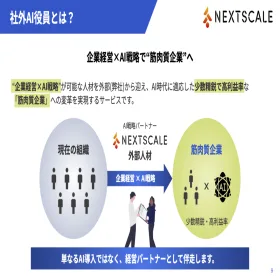
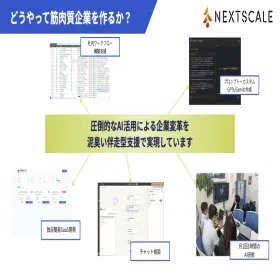
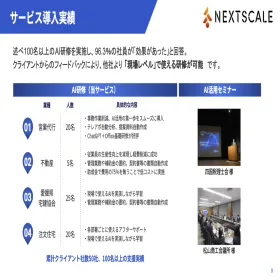
社外AI役員サービスご紹介資料

この資料でこんなことがわかります!
- 社外AI役員とは
- 支援内容
- 導入の進め方
- 導入実績・効果
\3ステップで簡単入力/
| 【生成AI活用の第一歩を、専門家と一緒に踏み出しませんか】 株式会社ネクストスケールは、AX化伴走支援・AIコンサル・AI研修を軸に、企業の生成AI活用をトータルでご支援します。 まずは無料相談から、お気軽にご相談ください。 ▶ 無料相談はこちら(株式会社ネクストスケール) |
この記事の監修者

石丸真平
NEXTSCALE コンサルタント / AI活用・業務効率化支援
NEXTSCALEのコンサルタントとして、生成AI活用、業務効率化、DX推進に関する支援を担当する想定のプロフィールエリアです。業務整理からツール選定、導入設計、社内定着までを一気通貫で支援する人物紹介として使用します。
ワイヤー段階では、監修者名、肩書き、プロフィール本文、関連リンク、著者導線がどのように入るかを確認できる構成にしています。実装時には実際のプロフィール文や外部リンク、SNSアカウント情報などに差し替える想定です。
ワイヤー段階では、監修者名、肩書き、プロフィール本文、関連リンク、著者導線がどのように入るかを確認できる構成にしています。実装時には実際のプロフィール文や外部リンク、SNSアカウント情報などに差し替える想定です。

関連記事
-
 AI受託開発とは?依頼できること・費用相場・開発会社の選び方と成功のポイントを解説
 -
AI開発のPoCとは?進め方・費用・成功のポイントと「PoC止まり」を防ぐ方法を解説
-
バイブコーディングとは?やり方・おすすめツールとメリット・注意点を解説【2026年最新】
-
AIアプリおすすめ15選|無料で使える目的別の選び方と業務利用の注意点【2026年最新】
-
AI研修とは|目的・種類・費用・助成金から失敗しない選び方まで【2026年版】
-
AI研修おすすめ15サービス比較|目的×規模で失敗しない選び方【2026年版】
-
AI研修 法人|稟議書テンプレ・契約フロー・業種別事例まで完全ガイド【2026年版】
-
AI研修 費用|形式別・人数別の相場と助成金75%適用後のROI回収まで完全ガイド【2026年版】