Copilotで改行する方法 Shift+Enterの使い方とできないときの対処法を解説
 2026年8月10日
 著者:NEXT SCALE編集部
監修者:石丸真平
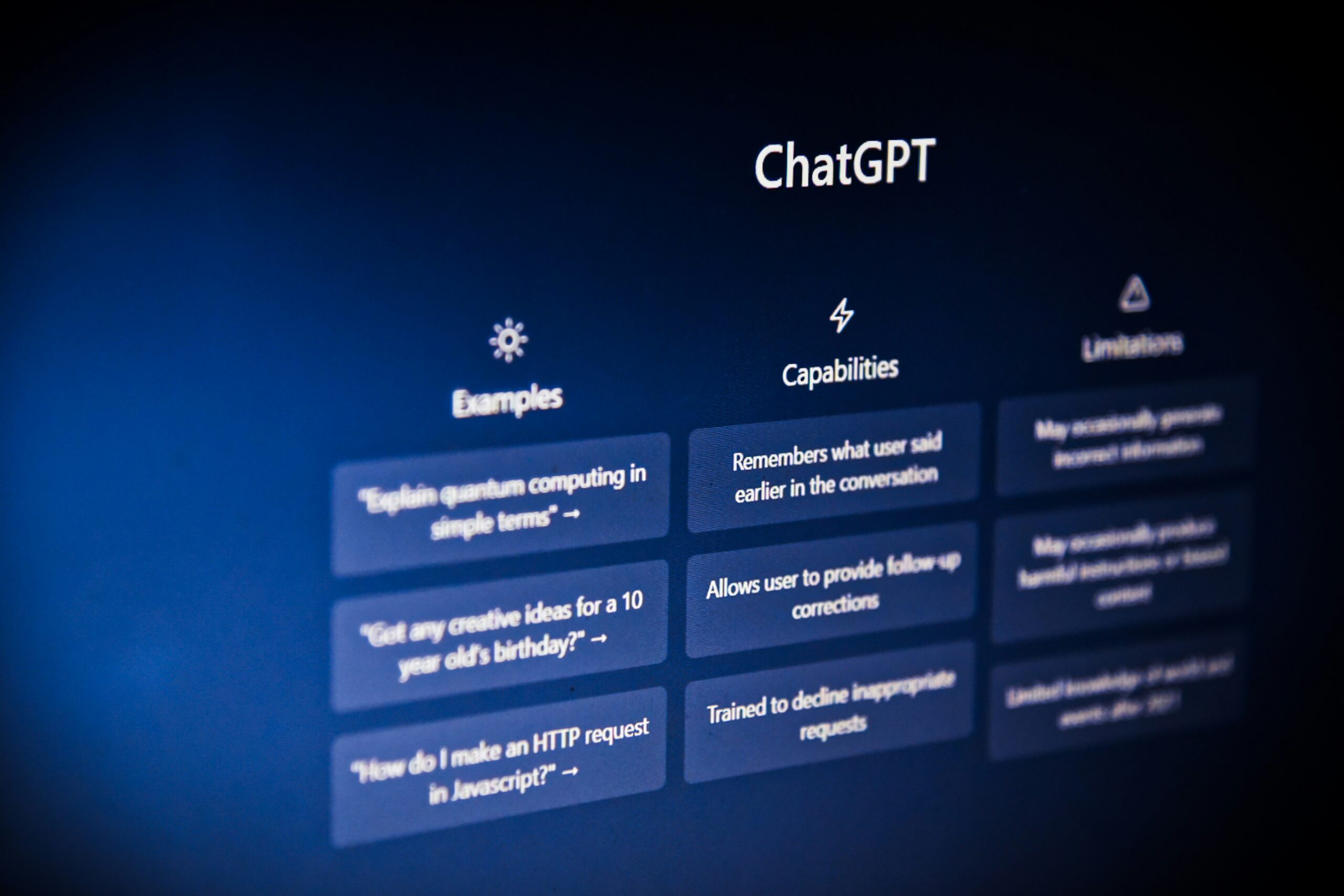
Copilotに指示を書いている途中でEnterキーを押し、書きかけのまま送信されてしまった経験は多くの人が持っています。メールやWordの感覚で操作すると、必ずと言っていいほど起きる現象です。
原因は単純で、チャット形式の入力欄ではEnterが送信に割り当てられているためです。改行にはShift+Enterを使いますが、利用している環境によって挙動が変わる点が話をややこしくしています。
この記事では、基本の操作から環境別の違い、改行できないときの原因と対処、Enterキーの動作を変える方法、誤送信を防ぐ工夫、改行を活かした指示の書き方までをまとめました。
| 確認したいポイント | 結論 | 詳細 |
| Copilotで改行するには? | Shift+Enterを押す | パソコンではShiftキーを押しながらEnterを押すと、送信されずに改行できます。 |
| 環境によって操作は違う? | 使う場所ごとに挙動が変わる | ブラウザ版とスマホ版、Teams内、VS Codeでそれぞれ仕様が異なります。 |
| 改行できないのはなぜ? | 入力欄の仕様か変換の未確定 | 1行入力設計の画面や、日本語変換が確定していない状態では改行が入りません。 |
| Enterで改行できるようにしたい | 拡張機能かキー設定で変更 | ブラウザ拡張で置き換えるか、VS Codeならキー割り当てを変更できます。 |
| 誤送信を防ぐには? | 別アプリで下書きして貼り付け | 長い指示はメモ帳などで組み立て、一括で貼り付ければ途中送信を防げます。 |
| 改行に意味はある? | 指示の構造が伝わりやすくなる | 役割・条件・出力形式を行で分けると、回答の精度が上がりやすくなります。 |
| 社内で何を共有すべき? | Shift+Enterと会話の切り替え | 新しく覚える操作を絞って伝えると、現場の心理的な負担が下がります。 |
| 業務で使いこなすには? | 定型の指示を用意して共有 | 頻度の高い業務の雛形を作り、扱ってよい情報の範囲とあわせて展開します。 |
この記事でわかること
- Copilotで改行する基本操作と、Enterが送信に割り当てられている理由
- ブラウザ版・アプリ版・Teams内・VS Codeなど環境ごとの挙動の違い
- 改行できないときに確認すべき原因と、その場でできる代替手段
- Enterキーを改行に変える方法と、導入前に確認しておきたいリスク
- 改行を使って指示の精度を上げる書き方と、社内で共有すべき操作
 こんな方におすすめ

| 【社内のAI活用を仕組みにしたい方へ】 ネクストスケールでは、生成AIの基本操作から業務への組み込みまでを、研修と実装の両面でお手伝いしています。 「使える人と使えない人の差が広がっている」という段階からご相談いただけます。 ▶ 無料相談はこちら |
目次
Copilotで改行する基本の操作
Shift+Enterで改行する
パソコンのブラウザでCopilotを使っている場合、改行はShift+Enterで入力します。Shiftキーを押したままEnterを押すと、送信されずにカーソルが次の行へ移ります。
WindowsでもMacでも操作は同じです。Macの場合はShiftキーとreturnキーの組み合わせになりますが、考え方は変わりません。
複数行にわたる指示を書くときは、この操作を繰り返して段落を組み立てていきます。慣れるまでは意識して指を動かす必要がありますが、数日で身につきます。
Copilotをはじめとする生成AIの基本から確認したい場合は、生成AIとは?仕組みとビジネス活用の基本もあわせてご覧ください。
Enterが送信になっている理由
Copilotはチャット形式のサービスとして設計されています。会話のテンポを優先する設計では、送信が最も頻度の高い操作になるため、Enterがそこに割り当てられます。
メールや文書作成ソフトとは前提が逆になっている点が、戸惑いの原因です。同じキーが別の意味を持つため、頭を切り替えないと誤送信が続きます。
この仕様はCopilotに限りません。他の対話型AIでも同じ設計が採られているため、一度覚えれば別のサービスでもそのまま使えます。使い方の勘所はChatGPTを業務で使いこなすための実践ポイントでも扱っています。
2026年時点では、Enterの動作を設定で切り替える公式の機能は用意されていません。仕様として受け入れたうえで、工夫で対応する必要があります。
改行が入っているかの見分け方
入力欄の高さが増えていれば、改行は正しく入っています。1行のままカーソルだけが動いた場合は、改行が反映されていません。
送信前に入力欄を目で確認する習慣をつけておくと、意図しない形で送られる事故を減らせます。長い指示ほど、この確認が効いてきます。
貼り付けた文章の改行が消えている場合もあります。元の文書では段落が分かれていても、入力欄に入れた時点でつながってしまうことがあるため、貼り付け後の見た目も確認してください。
環境別の改行方法
同じCopilotでも、使う場所によって挙動が変わります。自分が使っている環境を確認してください。
ブラウザ版
ChromeやEdgeなどのブラウザで開いている場合、Shift+Enterで改行できます。最も一般的な使い方で、情報も見つけやすい環境です。
ブラウザの拡張機能が入力を横取りしている場合、期待どおりに動かないことがあります。動作がおかしいときは、拡張機能を一時的に無効にして試してください。
シークレットウィンドウで開いて確かめる方法も手軽です。拡張機能が無効な状態で正常に動けば、原因の切り分けが一度で済みます。
デスクトップアプリ版
Windowsのアプリとして使う場合も、基本はShift+Enterです。ただしアプリの版によっては、キー操作での送信自体がうまく働かないという報告も上がっています。
うまくいかない場合は、入力欄の横にある送信ボタンを押す方法で回避できます。アプリの更新で改善する場合もあるため、版を確認しておいてください。
ブラウザ版とアプリ版で挙動が違うと感じたときは、同じ内容を両方で試してみると差がはっきりします。作業に支障が出る場合は、動くほうに寄せるのが早い解決です。
スマートフォンアプリ版
スマートフォンでは、画面のキーボードに改行キーが表示されます。パソコンのようなキーの組み合わせは不要で、改行キーを押すだけで次の行へ移ります。
送信は入力欄の横にあるボタンで行う設計のため、誤送信は起きにくくなっています。長い指示を書くなら、あえてスマートフォンで下書きする手もあります。
音声入力と組み合わせる方法も有効です。話した内容がそのまま文字になるため、長い指示を書く負担そのものを減らせます。
Teams内のCopilot
Microsoftの公式Q&Aサイトには、Teams内のCopilotチャット入力が1行入力の設計になっており、Shift+Enterを押しても改行が挿入されないという回答が掲載されています。
この環境では、改行を含む指示は別の場所で作ってから貼り付けるのが現実的な対応になります。仕様は更新される可能性があるため、最新の状態は都度確認してください。
VS CodeのCopilot Chat
エディタに組み込まれたチャットでも、Enterが送信、Shift+Enterが改行という割り当てが基本です。開発中に長い指示を書く場面では、同じ問題が起こります。
この環境ではキーの割り当てを自分で変更できます。設定画面からキーボードショートカットを開き、送信を別のキーに移せば、Enterを改行として使えるようになります。
変更した設定はエディタ側に保存されるため、再起動しても維持されます。チームで揃えたい場合は、設定内容を共有しておくとよいでしょう。
 サービス資料をダウンロードする
| 【社内での使い方を揃えませんか】 基本操作でつまずいたまま使わなくなる人は少なくありません。 ネクストスケールでは、現場が迷わず使える形での定着支援をお手伝いしています。 ▶ サービス内容を見る |
改行できないときの原因と対処
Shift+Enterを押しても改行されない場合、いくつかの原因が考えられます。順に確認してください。
入力欄の仕様で改行できない
Teams内のCopilotのように、そもそも複数行の入力を想定していない設計の入力欄があります。この場合、どのキーを押しても改行は入りません。
同じCopilotでも入り口によって設計が違うため、別の環境で試すと解決する場合があります。ブラウザ版で書いて貼り付ける方法が確実です。
日本語入力の変換が確定していない
文字を入力して変換候補が出ている状態では、Enterキーは変換の確定に使われます。この段階でShift+Enterを押しても、意図した動作にならないことがあります。
いったん変換を確定させてから改行すると安定します。文節の途中で操作していないかを確認してみてください。日本語入力を使っている環境では、この原因が最も多く見られます。
ブラウザや拡張機能が影響している
キー操作を書き換える拡張機能を入れていると、Copilot側の動作と衝突する場合があります。入力補助やショートカット系の拡張が原因になりやすい部分です。
拡張機能をすべて無効にして再度試すと切り分けができます。別のブラウザで開いて比較する方法も有効です。
貼り付けで代替する
原因が特定できない場合でも、別のアプリで書いた文章を貼り付ければ改行は保持されます。メモ帳やWord、メールの下書き欄など、どこでも構いません。
この方法はすべての環境で使えるため、急いでいるときの回避策として覚えておくと役立ちます。貼り付け後に改行が保持されているかだけ、目で確かめておいてください。
Enterキーを改行に変える方法
どうしてもEnterで改行したい場合の手段を整理します。公式の設定がないため、いずれも回避的な方法になります。
ブラウザ拡張機能を使う
Enterの入力をShift+Enter相当に置き換える拡張機能が公開されています。導入すると、Enterで改行、別のキーで送信という動作に変えられます。
適用するサイトをCopilotのページだけに限定する設定にしておくと、他のサービスへの影響を避けられます。不要なときに無効化できる状態にしておくのも大切です。
VS Codeでキー割り当てを変える
エディタ側のチャットであれば、標準の設定機能でキー割り当てを変更できます。送信を別のキーに移し、Enterを改行として登録し直す流れです。
公式に用意された設定機能を使うため、拡張機能より安全です。開発作業で長い指示を書く機会が多いなら、設定しておく価値があります。
導入前に確認したいこと
拡張機能は入力した内容に触れられる立場にあります。提供元、求められる権限、社内の利用ルールを確認してから導入してください。
業務で機密情報を扱う場合は、情報システム部門への確認が先です。仕様変更で動かなくなる可能性もあるため、恒久的な解決策としては考えないほうが無難といえます。
組織によっては、拡張機能の追加そのものが制限されている場合もあります。導入できるかどうかを先に確認してから、手順を進めてください。
| 【安全な使い方のルールづくりを支援します】 拡張機能の可否や扱ってよい情報の範囲は、組織ごとに整理が必要です。 ネクストスケールではルール策定から社内周知までご一緒しています。 ▶ 相談内容を伝える |
誤送信を防ぐ工夫
キー操作を変えなくても、書き方を工夫すれば誤送信は減らせます。すぐに実践できる方法を挙げます。
別のアプリで下書きしてから貼り付ける
長い指示を書くときは、メモ帳やWord、OneNoteなどで先に組み立てます。書き上がったものを一括で貼り付ければ、途中で送信される心配がありません。
下書きを残せるため、同じ指示を再利用しやすくなる利点もあります。よく使う指示は、そのままテンプレートとして蓄積していけます。
落ち着いて内容を組み立てられる点も見逃せません。入力欄で書きながら考えるより、下書きの段階で構成を整えたほうが指示の質は上がります。
短い指示は1行で書き切る
簡単な依頼であれば、改行を使わずに1行で書き切るという割り切りも有効です。文末に句点を置けば、内容は問題なく伝わります。
Enterを送信ボタンとして割り切って使うと、操作の迷いがなくなります。すべての指示に改行が必要なわけではありません。短い依頼を何度も重ねて、対話しながら詰めていく進め方も有効です。
送信前に見直す習慣をつける
書き終えたら、送信する前にいったん手を止めて内容を読み返します。数秒の確認で、やり直しの手間を大きく減らせます。
誤って送信した場合も、続けて訂正を送れば問題ありません。会話の流れで補足できるため、慌てて対応する必要はありません。
改行を活かした指示の書き方
改行は見た目を整えるだけの操作ではありません。指示の構造を伝える手段として使うと、回答の精度が変わります。
役割・条件・出力形式を行で分ける
誰として答えてほしいか、どんな条件があるか、どんな形式で出してほしいかを、それぞれ別の行に分けて書きます。要素が視覚的に分かれることで、指示の解釈がぶれにくくなります。
1行に情報を詰め込むほど、どこを重視すべきか判断しづらくなります。行を分けるだけで、伝わり方は変わります。
見出しのような短い言葉を行頭に置くと、さらに読み取りやすくなります。「前提」「条件」「出力形式」といった言葉を添える形です。
箇条書きで条件を並べる
守ってほしい条件が複数あるときは、行頭に記号を付けて並べます。条件の数が見た目で分かるため、抜け漏れにも気づきやすくなります。
後から条件を足したり削ったりしやすい点も利点です。指示を改善しながら使い回す前提なら、この形が扱いやすくなります。
条件が多すぎると、どれも中途半端に反映される場合があります。優先度の高いものから並べ、5つ程度に絞ると精度が安定します。
区切り記号を併用する
指示部分と、処理してほしい本文を分けたいときは、記号で挟んで区切ります。どこからどこまでが対象なのかが明確になります。
長文を貼り付けて要約や修正を依頼する場面で特に有効です。指示と対象が混ざるのを防げます。記号は三重引用符やかぎ括弧など、本文に出てこないものを選んでください。
出力側に改行を指示する
回答が読みにくいときは、出力の形式そのものを指示できます。段落を分ける、箇条書きにする、見出しを付けるといった依頼が可能です。
入力の改行と出力の改行は別物である点を押さえておいてください。プロンプトの組み立て方はプロンプトの書き方|精度を上げる基本と型で詳しく扱っています。
社内で共有しておきたい操作
基本操作でつまずいたまま使わなくなる人は少なくありません。あわせて共有しておきたい項目を整理します。
改行以外のショートカット
入力の取り消しやコピー、貼り付けといった基本操作は、他のアプリと同じキーが使えます。特別な操作を覚える必要はありません。
新しく覚えるのはShift+Enterだけと伝えると、心理的な負担が下がります。最初の説明はここに絞るのが効果的です。覚える項目が多いと、それだけで使わなくなる人が出てきます。
会話を切り替えるタイミング
話題が変わるときは、新しい会話を始めたほうが回答の精度が上がります。前の話題が残っていると、意図しない前提を引きずることがあります。
区切りをつける操作をあわせて教えると、使い方の質が上がります。改行と同じく、知っているかどうかで差が出る部分です。
逆に、同じ話題を続ける場面では会話を切らないほうが有利です。前提を再度説明する手間が省け、やり取りの回数も減らせます。
使い方を揃えるメリット
操作が揃っていれば、指示の書き方を共有しやすくなります。うまくいった書き方を他のメンバーがそのまま再現できる状態になります。
総務省「令和7年版 情報通信白書」によると、「メールや議事録、資料作成等の補助」に生成AIを使用していると回答した日本企業の割合は47.3%でした。すでに多くの職場で日常的に使われている分野です。
| 【現場が迷わない使い方を設計します】 操作の説明だけでは定着しません。 ネクストスケールでは業務に沿った指示の型づくりから、研修としての展開までをご支援しています。 ▶ 導入について問い合わせる |
業務でCopilotを使いこなすための進め方
操作を覚えた先に、成果につなげるための段取りがあります。3つの段階に分けて整理します。
定型の指示を用意する
議事録の要約、メールの下書き、資料の構成づくりといった頻度の高い業務について、指示の雛形を作っておきます。改行で構造を整えた形にしておくと再利用しやすくなります。
毎回ゼロから書く状態を脱するだけで、使う回数が増えます。手が止まる理由の多くは、何をどう書けばよいか分からないことにあります。
雛形は共有フォルダやドキュメントツールに置いておきます。コピーして貼り付けるだけで使える状態にしておくと、改行の入力そのものが不要になります。
使い方をまとめて共有する
うまくいった指示を、業務ごとにまとめて共有します。営業向け、経理向けといった単位で用意すると、誰でも一定の水準で使えるようになります。
扱ってよい情報の範囲もあわせて明記しておいてください。操作の説明とルールの共有は、同時に行うのが効率的です。後からルールだけ追加しても、現場には浸透しにくくなります。業務への広げ方は業務効率化にAIを使う方法と進め方で整理しています。
研修として展開する
資料を配るだけでは定着しません。実際に手を動かす場を設け、その場で疑問を解消できる形にすると利用が広がります。
他のツールとの使い分けも整理しておくと、迷いが減ります。設計の考え方は社内向けAI研修の設計と実施のポイントで解説しています。
導入から定着までの全体像を押さえたい場合は、AI導入の進め方|検討から定着までの手順も参考になります。
まとめ
Copilotでの改行は、パソコンではShift+Enter、スマートフォンでは画面上の改行キーで行います。Enterが送信に割り当てられているのはチャット形式の設計によるもので、2026年時点で切り替える公式の設定は用意されていません。
環境によって挙動は変わります。ブラウザ版は標準的に動作しますが、Teams内では改行が入らない設計になっており、別の場所で書いてから貼り付ける対応が必要です。VS Codeであれば、キーの割り当て自体を変更できます。
Enterを改行に変える拡張機能もありますが、入力内容に触れられる立場にあるため、提供元と社内ルールの確認が前提になります。下書きしてから貼り付ける方法のほうが、安全で確実な場面も多くあります。
改行は見た目を整えるだけの操作ではありません。役割、条件、出力形式を行で分けて書くだけで、返ってくる回答の質は変わります。まずはShift+Enterを身につけ、指示の構造を整えるところから始めてください。

社外AI役員サービスご紹介資料

この資料でこんなことがわかります!
- 社外AI役員とは
- 支援内容
- 導入の進め方
- 導入実績・効果
\3ステップで簡単入力/
| 【業務へのAI活用をご検討中の方へ】 ネクストスケールは、企業向けのAI研修とAX支援を通じて、日常業務でのAI活用をお手伝いしています。 基本操作の定着から業務への組み込みまでご相談いただけます。 ▶ 無料で相談する |
この記事の監修者

石丸真平
NEXTSCALE コンサルタント / AI活用・業務効率化支援
NEXTSCALEのコンサルタントとして、生成AI活用、業務効率化、DX推進に関する支援を担当する想定のプロフィールエリアです。業務整理からツール選定、導入設計、社内定着までを一気通貫で支援する人物紹介として使用します。
ワイヤー段階では、監修者名、肩書き、プロフィール本文、関連リンク、著者導線がどのように入るかを確認できる構成にしています。実装時には実際のプロフィール文や外部リンク、SNSアカウント情報などに差し替える想定です。
ワイヤー段階では、監修者名、肩書き、プロフィール本文、関連リンク、著者導線がどのように入るかを確認できる構成にしています。実装時には実際のプロフィール文や外部リンク、SNSアカウント情報などに差し替える想定です。

関連記事
-
 AI在庫管理とは?仕組み・メリット・活用事例と導入のポイントを解説
 -
業務効率化ツールとは?目的別の選び方・おすすめカテゴリ・導入のコツを徹底解説
-
業務効率化ソリューションとは?種類・選び方・導入手順と2026年の注目トレンドを解説
-
業務効率化の相談先はどこ?専門家の選び方・無料窓口・依頼時のポイントを解説
-
RPAで業務効率化を実現するには?導入メリット・活用事例・ツール選びと注意点を解説
-
ワークフローで業務効率化を実現するには?導入メリット・ツール選び・成功事例を解説
-
クラウドで業務効率化を実現するには?メリット・ツール選び・導入手順と注意点
-
経理の業務効率化とは?課題・具体的な方法・ツール・AI活用と成功事例を解説