ClaudeとClaude Codeの違いをわかりやすく解説 料金・できること・使い分けの基準
 2026年8月10日
 著者:NEXT SCALE編集部
監修者:石丸真平

ClaudeとClaude Codeは名前が似ているため、同じものだと思われがちです。実際には、中身のAIは共通でも、使う場所も任せられる作業もまったく異なります。
違いを理解しないまま検討を進めると、必要のないプランに費用を払い続けたり、本来なら数分で終わる作業を手作業のまま続けたりすることになります。2026年にはCoworkという選択肢も加わり、整理しておくべき対象は3つに増えました。
この記事では、両者の違いを機能・利用環境・料金の3つの側面から整理したうえで、Coworkを含めた使い分け、判断の基準、始め方、注意点までをまとめました。
| 確認したいポイント | 結論 | 詳細 |
| ClaudeとClaude Codeは何が違う? | 対話型かエージェント型か | 土台のAIは共通で、使う場所と任せられる作業の範囲に違いがあります。 |
| できることはどう違う? | 実際に手を動かせるかどうか | Claude Codeはファイルの書き換えやコマンド実行、git連携まで担えます。 |
| どこから使える? | チャットは全端末、Codeは複数入口 | Claude Codeはターミナル、エディタ、デスクトップ、ブラウザから使えます。 |
| 料金は別々にかかる? | プランは共通で追加契約は不要 | Pro以上に加入していれば、チャットもコーディングも同じ枠内で使えます。 |
| Coworkとは何が違う? | ターミナル不要のエージェント | Claude Codeと同じ仕組みを、デスクトップアプリ上で扱えるようにしたものです。 |
| どちらを使うべき? | 作業の性質から逆算して決める | 考えを整理するならClaude、複数ファイルの変更ならClaude Codeが向きます。 |
| Claude Codeはどう始める? | 有料プランと導入コマンド | アカウントを用意し、インストール後に作業フォルダで起動する流れです。 |
| 注意すべき点は? | 確認工程と権限の限定 | 変更内容を確認してから確定し、アクセス範囲は必要最小限にとどめます。 |
この記事でわかること
- ClaudeとClaude Codeの関係を一言で説明できるようになる整理の仕方
- ファイル操作やコマンド実行など、できることの具体的な違い
- 利用できる環境と、両者で共有される料金プランの考え方
- Coworkを含めた3つのツールの役割分担と、職種別の選び方
- Claude Codeの始め方と、業務で使う前に押さえておくべき注意点
 こんな方におすすめ

| 【社内のAI活用を仕組みにしたい方へ】 ネクストスケールでは、どのツールを誰にどう使ってもらうかの設計から、研修、実装までを一貫してお手伝いしています。 「使える人と使えない人の差が広がっている」という段階からご相談いただけます。 ▶ 無料相談はこちら |
目次
ClaudeとClaude Codeの違いを一言で整理する
同じAIを別の形で使うツール
Claudeは、Anthropicが提供する対話型のAIアシスタントです。ブラウザやアプリで質問を投げると、文章や分析結果が返ってきます。
Claude Codeは、そのClaudeをターミナルやエディタから動かすためのツールです。土台となるAIは共通で、違いは使う場所と、任せられる作業の範囲にあります。
たとえるなら、Claudeは相談相手、Claude Codeは実際に手を動かす作業者という関係です。どちらが優れているという話ではなく、担当する領域が分かれています。
Claude自体の特徴や料金プランから確認しておきたい場合は、Claudeとは?特徴・料金プラン・業務での使い方もあわせてご覧ください。
対話型とエージェント型という違い
Claudeは質問に答える対話型です。回答を受け取ったあと、それをどう使うかは利用者が担います。
Claude Codeはエージェント型にあたります。目的を伝えると、必要な作業を自分で判断し、完了まで進めます。途中で状況を確認しながら手順を組み替える動きも含まれます。
エージェント型の考え方そのものを整理しておきたい場合は、AIエージェントの仕組みとは?種類・生成AIとの違いもあわせてご覧ください。
具体例で見る動きの差
「プロジェクト内の10個のファイルの書式を整えて」と頼んだ場合を考えます。Claudeは整形後のコードを表示し、利用者がそれを貼り付ける流れになります。
Claude Codeは、フォルダの中身を自分で確認し、10個のファイルを順に開いて整形し、上書き保存します。利用者は完了の報告を待つだけという違いです。
扱う量が増えるほど差は大きくなります。1つのファイルなら手作業でも済みますが、100個になると現実的ではなくなります。
この差は、開発以外の作業でも同じように表れます。フォルダ内の写真を日付順に一括で名前変更するような処理は、チャット形式では現実的に扱えません。
できることの違い
任せられる作業の範囲を4つの観点から比べます。ここが最も実務に影響する部分です。
Claudeが得意なこと
文章の作成、翻訳、要約、資料の構成づくり、アイデア出しといった幅広い作業に対応します。専門知識がなくてもすぐに使い始められる点が強みです。
業務の相談相手として、考えを整理する場面で力を発揮します。アップロードした資料をもとに分析させたり、ファイルとして出力させたりする使い方も広がっています。
ExcelやPowerPoint、Word、PDFといった実用的なファイルを会話の中で生成する機能も備わっています。基礎から整理したい場合は生成AIとは?仕組みとビジネス活用の基本をご覧ください。
Claude Codeが得意なこと
Claude Code公式ドキュメントによると、Claude Codeはコードベースを読み取り、ファイルを編集し、コマンドを実行し、開発ツールと連携するエージェント型のコーディングツールと位置づけられています。
機能の追加、バグの修正、テストの作成と実行、コミットやプルリクエストの作成までを担えます。複数のファイルにまたがる作業を、指示ひとつで完了まで進められる点が特徴です。
エラーメッセージを貼り付けるだけで、原因となっている箇所を探し出して修正するところまで進められます。コードベース全体を読み取ったうえで判断するため、該当ファイルを自分で探す手間がなくなります。
ファイル操作とコマンド実行の有無
両者を分ける最大の境目がここにあります。Claudeはアップロードされた内容を扱いますが、パソコンの中のファイルを直接開いて書き換えることはしません。
Claude Codeは、許可された範囲でファイルを読み書きし、コマンドを実行します。実際に環境を変える操作ができるかどうかが、両者の本質的な違いです。
開発ツールとの連携
Claude Codeはgitと直接連携し、変更の記録やブランチの作成、プルリクエストの作成まで行えます。継続的インテグレーションの環境で自動的に動かす使い方にも対応しています。
外部ツールとつなぐ標準規格であるMCPにも対応しており、社内の文書管理や課題管理のシステムから情報を取り込みながら作業させることもできます。
複数のエージェントを同時に走らせ、作業を分担させる使い方も用意されています。規模の大きな変更を扱う場面では、この構成が効いてきます。
 サービス資料をダウンロードする
| 【どのツールを社内標準にするか整理しませんか】 選択肢が増えたぶん、職種ごとに何を使ってもらうかの設計が重要になります。 ネクストスケールでは業務の実態をうかがったうえで、定着しやすい形をご提案しています。 ▶ サービス内容を見る |
使える環境とインターフェースの違い
どこから使えるかも、両者で大きく異なります。導入前に確認しておきたい部分です。
Claudeの利用環境
ウェブブラウザ、デスクトップアプリ、スマートフォンアプリから利用できます。アカウントを作れば、その日から使い始められる手軽さがあります。
専門的な準備が不要なため、社内へ広げるときの障壁が低い点が実務上の利点です。ExcelやPowerPointのアドインとして使う形も用意されています。
ブラウザ上で動く拡張機能や、デザイン制作に特化したツールも展開されています。用途に応じた入口が増えており、チャット画面だけがClaudeではなくなっています。
Claude Codeの利用環境
公式ドキュメントによると、ターミナル、VS Code、JetBrains系のエディタ、デスクトップアプリ、ブラウザという複数の入口が用意されています。スマートフォンアプリから長時間の作業を任せることもできます。
どの入口から使っても同じエンジンにつながる設計になっており、設定や指示ファイルは共通で機能します。ターミナルで始めた作業を、そのままデスクトップアプリへ引き継ぐこともできます。
GitHub ActionsやGitLabのCI環境、Slack、Chromeとの連携にも対応しています。開発の流れの中に組み込んで使う前提の設計です。
設定やメモリの引き継ぎ
Claude Codeでは、プロジェクトの直下に置いた指示ファイルを毎回読み込みます。コーディング規約や設計方針、レビューの観点をここに書いておくと、毎回説明する手間がなくなります。
繰り返す作業を部品として登録し、チームで共有する仕組みも用意されています。個人の使い方に留めず、組織の資産にしていける構造になっています。
作業の前後に決まった処理を差し込む仕組みもあり、書式の自動整形やコミット前の点検といった運用を組み込めます。使い込むほど、チームの手順が仕組みとして残っていきます。
料金プランの違い
料金は誤解が生まれやすい部分です。基本の考え方を押さえておきます。
プランは共通で使い分けられる
Anthropicヘルプセンター「ProまたはMaxプランでClaude Codeを使用する」によると、Pro、Max、Team、Enterpriseのいずれかのプランに加入していれば、そのままClaude Codeを使えます。
両方を使うために別々の契約を結ぶ必要はありません。ひとつのプランで、チャットもコーディングも同じ枠内でまかなえる仕組みです。
無料プランで使えるかどうか
Claudeのチャットは無料プランでも使えますが、Claude Codeは対象外です。利用を始めるには、有料プランへの加入か、開発者向けのコンソールアカウントが必要になります。
まず試すなら、下位の有料プランから始めて使用量を見ながら判断する進め方が現実的です。上限に達しやすい場合は、上位プランへの移行を検討することになります。
組織で導入する場合は、人数分の席を確保する形のプランが用意されています。管理機能や監査の仕組みが必要かどうかで、個人向けと法人向けのどちらを選ぶかが決まります。
使用量の考え方
使用量は一定時間ごとにリセットされる上限で管理されています。チャットとコーディングは同じ枠を共有するため、片方を集中的に使えばもう片方の余力も減ります。
上限に達したあとも、従量課金へ切り替えて作業を続けられる仕組みが用意されています。料金体系は更新が入る領域のため、契約前に公式の案内で最新の条件を確認してください。
Coworkを含めた3つの整理
2026年に加わったCoworkを含めると、選択肢は3つになります。役割の違いを整理しておきます。
Coworkとは何か
Coworkは、Claude Codeと同じエージェントの仕組みを、ターミナルを使わずに扱えるようにしたものです。デスクトップアプリ上で動き、パソコンのファイルや外部ツールを操作しながら作業を進めます。
Anthropicヘルプセンター「Claude Coworkを始める」によると、作業はAnthropicのサーバー上の隔離された環境で実行され、ローカルのファイルが必要な場合はデスクトップアプリを通じてアクセスする仕組みです。
パソコンを閉じても作業が続き、別の端末から同じセッションを開ける点も特徴として案内されています。
扱えるのはコードに限りません。文書やスプレッドシート、スライドの作成、フォルダの整理といった事務作業も対象になります。
3つの使い分け
考えを整理したい、文章を作りたいという場面はClaude。コードを書いて動かすところまで任せたいならClaude Code。ターミナルは使わないが実作業を任せたいならCoworkという整理になります。
チャットで完結するか、実際に手を動かす必要があるかが最初の分岐点です。手を動かす必要がある場合に、ターミナルを使うかどうかで次の分岐に進みます。
エンジニア以外はどれを選ぶか
開発業務に関わらない職種であれば、まずClaudeから始めるのが自然です。資料作成や調査、分析といった日常業務の多くはチャットで完結します。
ファイルの一括整理やデータの加工といった作業が増えてきた段階で、Coworkを検討します。Claude Codeは開発者向けの入口であり、無理に使う必要はありません。
| 【職種別の使い分けを設計します】 全社で同じツールを配るより、業務に応じて使い分けたほうが成果につながります。 ネクストスケールでは部門ごとの割り当てから、使いこなすための研修までご一緒します。 ▶ 相談内容を伝える |
どちらを使うべきかの判断基準
迷ったときに立ち返れる基準を整理します。作業の性質から逆算するのが確実です。
Claudeが向いている場面
考えをまとめたい、文章を作りたい、資料の構成を練りたいといった場面です。結果を受け取って自分で判断したい作業にも向いています。
AIの提案を都度確認しながら進めたい場合も、チャット形式のほうが扱いやすくなります。業務での使いこなし方はChatGPTを業務で使いこなすための実践ポイントの内容も応用できます。
開発に関わる場面でも、設計の方針を固める段階まではチャットのほうが向いています。選択肢を並べて比較し、判断の材料をそろえる作業に適した形式です。
Claude Codeが向いている場面
既存のコードを読んで修正する、テストを書いて実行する、複数のファイルにまたがる変更を加えるといった作業です。同じ操作を大量に繰り返す場面にも向いています。
コピーと貼り付けを何度も繰り返している作業があれば、置き換えの候補になります。作業量が多いほど効果が出ます。
開発以外の業務にも広げていく考え方は、業務効率化にAIを使う方法と進め方で整理しています。
併用する使い方
実務では両方を使い分ける形が一般的です。設計方針や実装方針をClaudeで整理し、固まった内容をClaude Codeに渡して実装させる流れになります。
考える工程と手を動かす工程を分けると、それぞれの強みが活きます。片方だけで完結させようとすると、どちらも中途半端になりがちです。
料金プランが共通である以上、使い分けに追加の費用はかかりません。場面ごとに適したほうを選ぶ運用が、費用の面から見ても合理的です。
Claude Codeの始め方
実際に使い始めるまでの流れを整理します。準備は数分で完了します。
必要な準備
有料プランのアカウントか、開発者向けコンソールのアカウントを用意します。動作環境はmacOS、Linux、Windowsに対応しています。
Windowsで使う場合は、Gitの導入が推奨されています。導入していない場合は別のシェルが使われる仕組みです。
インストールと初回起動
公式ドキュメントでは、専用のインストールコマンドを実行する方法が推奨されています。HomebrewやWinGetといったパッケージ管理の仕組みからの導入にも対応しています。
導入後は、作業したいフォルダに移動してコマンドを実行すると起動します。初回はログインを求められ、そこから対話が始まる流れです。
最初に覚えたい使い方
いきなり大きな変更を任せず、コードの説明を求めるところから始めるのが安全です。「この処理がどう動いているか説明して」といった指示で、動きをつかめます。
慣れてきたら、指示ファイルに規約や方針を書いておくと精度が上がります。毎回同じ説明を繰り返す手間がなくなります。
次の段階として、変更範囲の小さい修正を任せてみます。結果を確認しながら任せる範囲を広げていくと、どこまで委ねられるかの感覚がつかめます。
使うときの注意点
業務で使う前に押さえておきたい論点を3つ挙げます。
実行前の確認を挟む
Claude Codeは実際にファイルを変更し、コマンドを実行します。意図しない変更が入る可能性を前提に、確認の工程を組み込んでおく必要があります。
バージョン管理された状態で使い、変更内容を確認してから確定する運用が基本です。取り消せる状態を保っておけば、失敗しても戻せます。
権限とファイルの扱い
外部から受け取ったファイルや、出所の分からないコードには、AIを意図しない動作へ誘導する指示が隠されている可能性があります。信頼できる対象に限って使うことが前提です。
アクセスを許可する範囲を、作業に必要な最小限にとどめる設定にしておきます。機密情報を扱う場合は、社内の方針に沿っているかを確認してください。
外部システムとの連携を増やすほど、確認すべき範囲も広がります。つなぐ先を追加するたびに、権限の設定を見直す習慣をつけておいてください。
社内で広げるときの整理
職種によって適したツールが違うため、全社に同じものを配っても定着しません。誰に何を使ってもらうかを決めたうえで展開します。
指示の出し方、確認の方法、扱ってよい情報の範囲を整理して伝える必要があります。進め方は社内向けAI研修の設計と実施のポイントで解説しています。
| 【安全に使うためのルールづくりを支援します】 権限の設定や確認フローの組み方は、業務の性質によって変わります。 ネクストスケールはルール整備から研修まで、社内に定着する形での導入をサポートします。 ▶ 導入について問い合わせる |
まとめ
ClaudeとClaude Codeは、土台となるAIが共通で、使う場所と任せられる作業の範囲が異なります。Claudeは質問に答える対話型、Claude Codeは目的を伝えると完了まで進めるエージェント型という整理になります。
最大の違いは、ファイルを直接書き換えたりコマンドを実行したりできるかどうかです。Claude Codeはターミナルやエディタ、デスクトップアプリ、ブラウザから使え、gitや開発ツールとの連携にも対応しています。
料金プランは共通で、Pro以上に加入していれば追加契約なしに両方を使えます。無料プランではClaude Codeを利用できないため、始めるには有料プランかコンソールアカウントが必要です。
2026年に加わったCoworkを含めると、チャットで完結するならClaude、コードまで任せるならClaude Code、ターミナルは使わず実作業を任せたいならCoworkという3つの整理になります。まずは自分の業務がどこに当てはまるかを見極めるところから始めてください。

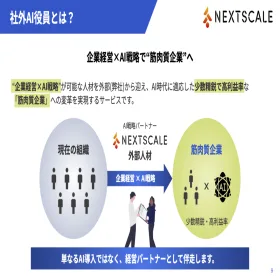
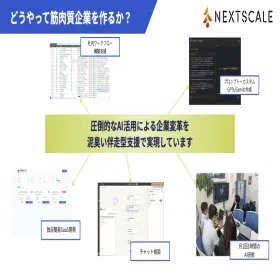
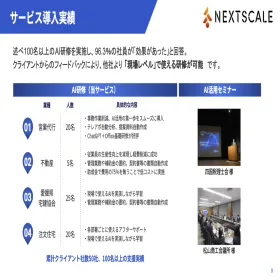
社外AI役員サービスご紹介資料

この資料でこんなことがわかります!
- 社外AI役員とは
- 支援内容
- 導入の進め方
- 導入実績・効果
\3ステップで簡単入力/
| 【業務へのAI活用をご検討中の方へ】 ネクストスケールは、企業向けのAI研修とAX支援を通じて、生成AI・AIエージェントの業務活用をお手伝いしています。 ツールの選定から社内定着までご相談いただけます。 ▶ 無料で相談する |
この記事の監修者

石丸真平
NEXTSCALE コンサルタント / AI活用・業務効率化支援
NEXTSCALEのコンサルタントとして、生成AI活用、業務効率化、DX推進に関する支援を担当する想定のプロフィールエリアです。業務整理からツール選定、導入設計、社内定着までを一気通貫で支援する人物紹介として使用します。
ワイヤー段階では、監修者名、肩書き、プロフィール本文、関連リンク、著者導線がどのように入るかを確認できる構成にしています。実装時には実際のプロフィール文や外部リンク、SNSアカウント情報などに差し替える想定です。
ワイヤー段階では、監修者名、肩書き、プロフィール本文、関連リンク、著者導線がどのように入るかを確認できる構成にしています。実装時には実際のプロフィール文や外部リンク、SNSアカウント情報などに差し替える想定です。

関連記事
-
 AI受託開発とは?依頼できること・費用相場・開発会社の選び方と成功のポイントを解説
 -
AI開発のPoCとは?進め方・費用・成功のポイントと「PoC止まり」を防ぐ方法を解説
-
バイブコーディングとは?やり方・おすすめツールとメリット・注意点を解説【2026年最新】
-
AIアプリおすすめ15選|無料で使える目的別の選び方と業務利用の注意点【2026年最新】
-
AI研修とは|目的・種類・費用・助成金から失敗しない選び方まで【2026年版】
-
AI研修おすすめ15サービス比較|目的×規模で失敗しない選び方【2026年版】
-
AI研修 法人|稟議書テンプレ・契約フロー・業種別事例まで完全ガイド【2026年版】
-
AI研修 費用|形式別・人数別の相場と助成金75%適用後のROI回収まで完全ガイド【2026年版】