Geminiが使えないときの原因と対処法 症状別のチェック手順をわかりやすく解説
 2026年8月10日
 著者:NEXT SCALE編集部
監修者:石丸真平
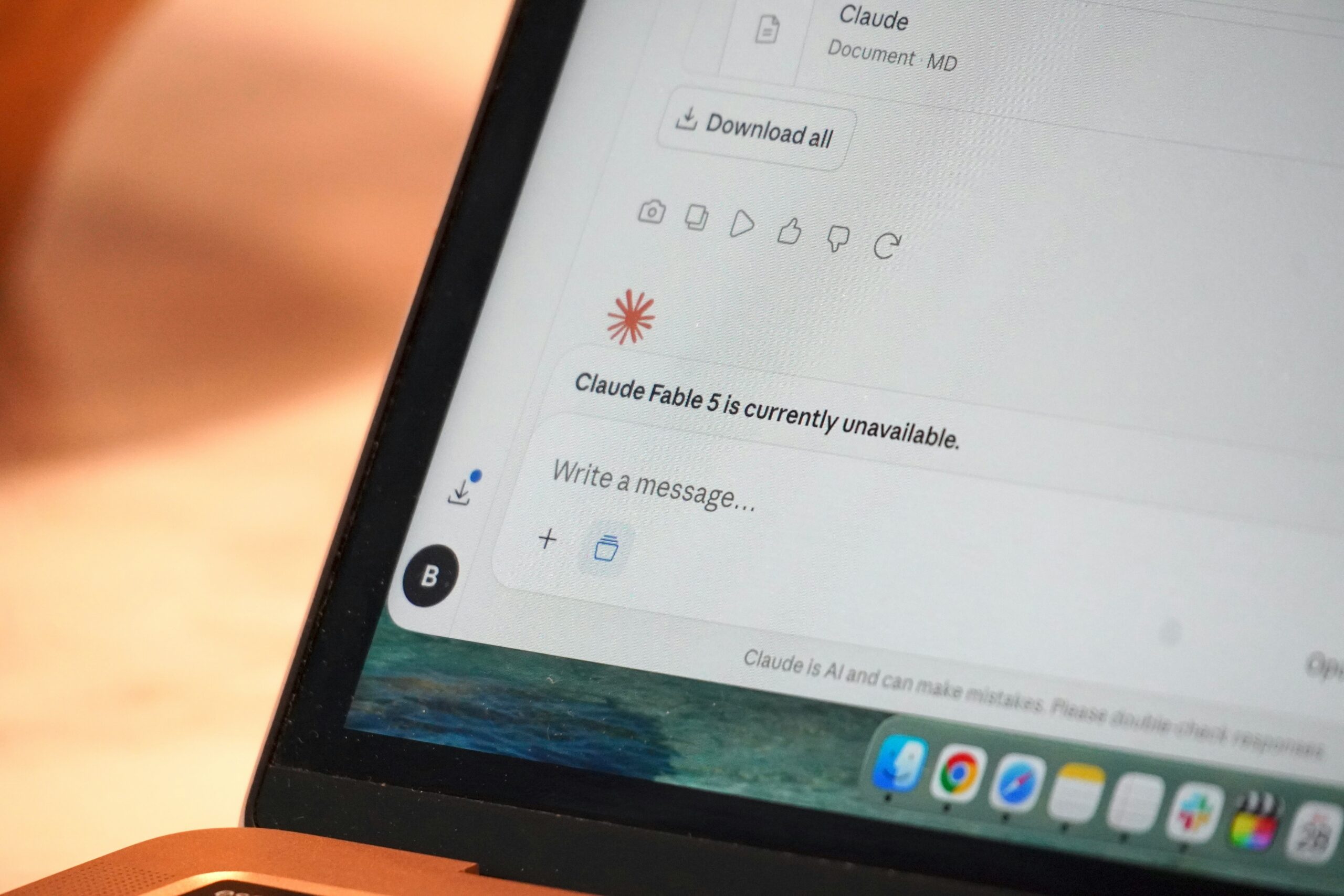
Geminiを開こうとしたらエラーが出る、入力しても反応がない、同じ画面が繰り返し表示される。こうした状況で作業が止まってしまうと、原因がわからないまま時間だけが過ぎていきます。
使えない理由は1つではありません。Google側の障害、アカウントの条件、組織の管理設定、端末やブラウザの状態、利用上限など、確認すべき箇所は複数あります。当てずっぽうで設定を触ると、かえって状況が複雑になります。
この記事では、症状の切り分け方から順に、原因ごとの確認手順と対処法を解説します。一部の機能だけ動かない場合の見方や、再発に備えた準備までまとめました。自分の状況がどれに当てはまるかを判断し、必要な対処にたどり着ける構成にしています。
| 確認したいポイント | 結論 | 詳細 |
| 最初に何を確認する? | 症状を4パターンに切り分ける | 別の端末、別のブラウザ、別のアカウントで試すだけで原因の範囲を絞り込めます。 |
| Google側の障害かどうかは? | 同時刻の報告と稼働状況で判断 | 多数の利用者が同じ症状を報告していれば障害の可能性が高く、復旧を待つほかありません。 |
| アカウントが原因のことは? | 年齢・種類・地域の条件がある | 年齢の条件、保護者管理下のアカウント、業務用アカウントの制限が該当します。 |
| 会社のアカウントで使えない | 管理者側の設定が原因 | 管理者が有効にしていない、Googleアプリ連携が既定で無効といったケースが多くあります。 |
| 自分の端末側の対処は? | 更新・キャッシュ削除・再起動 | ブラウザとアプリの更新、キャッシュ削除、拡張機能の切り分け、通信環境の確認を順に試します。 |
| 急に反応しなくなったら? | 利用上限の可能性がある | 高性能モデルや生成機能には回数制限があり、一定時間で回復する仕組みになっています。 |
| 一部の機能だけ動かない | プランと管理設定を確認する | Gmailやドキュメントとの連携、生成機能、ファイル読み込みは提供条件がそれぞれ異なります。 |
| それでも直らないときは? | 情報を整理して管理者へ | 業務用アカウントの窓口は社内の管理者です。代替手段を用意しておくと業務が止まりません。 |
この記事でわかること
・症状を4パターンに切り分けて原因を絞り込む手順
・アカウントの年齢・種類・地域による利用条件
・業務用アカウントで使えない場合に管理者へ確認すべき設定
・ブラウザやアプリ側で試す具体的な対処手順
・一部の機能だけ動かない場合の原因と、再発に備えた準備
 こんな方におすすめ

| 【ご相談はこちら】 AIツールのトラブル対応、社内で抱え込んでいませんか? ネクストスケールでは、利用環境の整備から社内での運用ルールづくり、問い合わせを減らす仕組みづくりまで支援しています。まずは無料でご相談いただけます。 ▶ 株式会社ネクストスケールへ問い合わせる(無料相談) |
目次
まず症状を切り分ける
Geminiが使えないと感じたとき、最初にすべきなのは設定の変更ではなく症状の把握です。原因によって手を入れる場所がまったく違うため、当てずっぽうで操作すると状況が悪化します。
症状は大きく4つのパターンに分かれます。画面が読み込めない、エラーメッセージが表示される、入力しても無反応、同じ画面が繰り返し表示される、のいずれかに当てはまるはずです。
どのパターンかを確認したうえで、原因を絞り込んでいきます。ここから先は、確認する順番に沿って解説します。
3ステップで原因の見当をつける
最初に、別の端末や別のブラウザで開けるかを試します。そこで問題なく動くなら、原因はサービス側ではなく自分の環境にあると判断できます。
次に、別のGoogleアカウントでログインして試します。他のアカウントで使えるなら、アカウント側の条件や制限が原因です。
どの端末でもどのアカウントでも使えない場合は、Google側の障害か、地域や組織単位での制限が疑われます。この3つの確認だけで、調べるべき範囲が大きく絞られます。
表示されるメッセージから原因を読み取る
画面に出る文言は、原因を絞り込むうえで重要な材料です。「エラーが発生しました」は環境やアカウント側の条件、「しばらくしてからもう一度お試しください」は一時的な混雑や上限を示していることが多くなります。
読み込み中の表示のまま止まる場合は、通信やブラウザ側の問題である可能性が高くなります。文言をそのまま控えておくと、問い合わせの際にも役立ちます。
やみくもに設定を変えない
原因がわからないまま設定を触ると、元の状態に戻せなくなります。変更する前に、どこを変えたかを記録しておいてください。
アカウントの再作成やアプリの削除は最後の手段です。履歴やデータが失われる可能性があるため、他の方法を試し尽くしてから判断します。
Google側の障害を確認する
突然使えなくなった場合、まず疑うべきはサービス側の不具合です。利用者側でできることがない状況で設定を触り続けても、時間を失うだけになります。
大規模な障害かどうかを見分ける
同じ時間帯に多数の利用者が同じ症状を報告していれば、個人の環境の問題ではありません。SNSで「Gemini 障害」といった言葉で検索すると、状況を短時間で把握できます。
より確実なのは、Googleが公開している稼働状況のページを確認する方法です。サービスごとの状態が示されているため、公式の情報として社内にも共有できます。
障害だった場合にできること
復旧を待つ以外の対処はありません。15分から30分ほど時間をおいて、再度試してみてください。
急ぎの作業がある場合は、別のサービスに一時的に切り替える判断も有効です。代替となる選択肢は、Perplexityを日本語で使う設定手順と活用のコツでも紹介しています。
メンテナンスや大型更新の直後は様子を見る
新しい機能が公開された直後は、一時的に処理が集中して動作が不安定になることがあります。普段どおりの操作なのに応答が遅い場合、混雑が理由である可能性を考えてください。
こうした状況では、時間帯をずらすだけで解消することがあります。急ぎでなければ、しばらく置いてから試すのが確実です。
 サービス資料をダウンロードする
アカウントの条件を満たしているか確認する
「エラーが発生しました」と表示される場合、アカウント側の条件が原因であることが少なくありません。場所、年齢、アカウントの種類のいずれかが該当します。
年齢の条件を満たしていない
Geminiには利用できる年齢の条件が設定されています。Google公式ヘルプ「Gemini アプリへのログインに必要なもの」によると、仕事用のGoogleアカウントで利用する場合は18歳以上であることが必要です。
Googleアカウントに登録している生年月日が実際と異なっていると、条件を満たしていても弾かれることがあります。アカウント情報を確認し、誤りがあれば修正してください。
ファミリーリンクで管理されているアカウント
保護者の管理下にあるアカウントでは、Geminiのウェブアプリにアクセスできない場合があります。子ども向けに管理されたアカウントで使おうとして弾かれるケースがこれにあたります。
この場合、設定の変更ではなく管理者である保護者側での対応が必要です。個人アカウントに切り替えて使う方法もあります。
仕事用・学校用アカウントの制限
会社や学校から配布されたアカウントでは、組織の方針によって利用が制限されていることがあります。個人のGoogleアカウントでは使えるのに業務用アカウントでは使えない場合、この可能性が高くなります。
契約しているプランにGeminiが含まれていない場合もあります。管理者に確認を依頼するのが最短の解決手段です。
複数アカウントのログイン状態が影響する
ブラウザに複数のGoogleアカウントでログインしていると、意図しないアカウントで開かれることがあります。個人アカウントでは使えるのに開けない場合、業務用アカウント側で処理されている可能性があります。
画面右上のアカウント表示を確認し、目的のアカウントに切り替えてください。一度すべてからログアウトし、使いたいアカウントだけで入り直す方法も有効です。
国と言語の対応状況
提供されている国や言語には範囲があります。海外からの接続や、対応していない言語設定になっている場合、利用できないことがあります。
VPNを使って接続元を変えている場合も、弾かれる原因になります。一度切断して、通常の接続で試してみてください。
| 【ご相談はこちら】 組織での利用設定から運用まで、まとめてご相談いただけます アカウントの割り当て、権限の設計、社内向けの手引き作成まで対応します。 管理側の体制づくりからお気軽にお問い合わせください。 ▶ 株式会社ネクストスケールへ問い合わせる(無料相談) |
組織の管理設定が原因のケース
業務用アカウントで使えない場合、多くは管理コンソール側の設定に理由があります。利用者側の操作では解決できないため、確認すべき箇所を把握したうえで管理者に依頼してください。
管理者がGeminiを無効にしている
組織の管理者は、利用者ごとにGeminiへのアクセスを有効にするか無効にするかを設定できます。追加サービスとして扱われている場合、管理者が有効にしていなければ利用できません。
Google Workspace 管理者ヘルプでは、アクセスを有効または無効にする手順が案内されています。管理者にこのページを共有すると、話が早く進みます。
Googleアプリとの連携が既定で無効になっている
GmailやドキュメントのデータをGeminiから参照する機能は、一部のエディションでは既定で無効に設定されています。Gemini自体は開けるのに、社内のファイルを参照した回答が返らない場合はこれが原因です。
管理者が連携を有効にすることで、カレンダー、ドキュメント、ドライブ、Gmailなどの内容を扱えるようになります。
会話履歴がオフになっている
Googleアプリとの連携を使うには、Geminiの会話履歴を有効にしておく必要があります。履歴をオフにしたまま連携機能だけを使うことはできません。
情報の取り扱い方針との兼ね合いで履歴をオフにしている組織もあります。有効にする前に、社内のルールを確認してください。
管理者に依頼するときの伝え方
症状、使用しているアカウント、試した対処、表示されたエラーの文言を整理して伝えます。状況が具体的なほど、確認と対応が速く進みます。
組織として利用範囲を決める際の考え方は、社内AI利用ガイドラインの作り方とセキュリティ対策で解説しています。
無料版と有料プランで使える範囲が違う
組織で契約しているプランによって、利用できる機能とモデルの範囲が変わります。同僚は使えているのに自分は使えない場合、割り当てられているライセンスの違いが理由であることがあります。
画面上に表示されるプランの表記を確認すると、どの範囲まで使える状態かを把握できます。表記が見当たらない場合は、管理者に割り当て状況を確認してください。
端末・ブラウザ・アプリ側の対処
自分の環境に原因がある場合、以下の手順を上から順に試してください。多くの不具合は、この範囲の対処で解決します。
ブラウザとアプリを最新の状態にする
古いバージョンのまま使っていると、画面が正しく表示されないことがあります。ブラウザ、アプリ、端末のOSをそれぞれ更新してください。
対応しているブラウザで開いているかも確認します。主要なブラウザには対応していますが、独自のブラウザや古いバージョンでは動作しない場合があります。
キャッシュとCookieを削除する
保存された古いデータが原因で、読み込みが途中で止まることがあります。ブラウザの設定からキャッシュとCookieを削除し、再度アクセスしてください。
削除するとログイン状態が解除されます。他のサービスのログイン情報も消えるため、パスワードを控えたうえで実行してください。
拡張機能とシークレットウィンドウで切り分ける
広告をブロックする拡張機能などが、動作を妨げている場合があります。シークレットウィンドウで開いて正常に動くなら、拡張機能が原因です。
一つずつ無効にして、どれが影響しているかを特定します。特定できれば、Geminiを使うときだけ無効にする運用で対応できます。
通信環境とVPNを確認する
接続が不安定な状態では、応答が返らないまま止まることがあります。別の回線に切り替えるか、モバイル回線で試して比較してください。
社内ネットワークの制限で通信が遮断されている可能性もあります。社外から接続して動くなら、ネットワーク側の設定が原因です。
端末とアプリを再起動する
画面が固まる、同じ表示が繰り返されるといった症状では、再起動が有効です。アプリを完全に終了させてから開き直してください。
改善しない場合は、アプリの再インストールを試します。再インストール前に、必要な履歴が失われないかを確認してください。
端末の時刻設定とセキュリティソフト
端末の時刻が大きくずれていると、認証に失敗して接続できないことがあります。自動設定になっているかを確認してください。
セキュリティソフトやファイアウォールが通信を遮断している場合もあります。一時的に無効にして動作を確認し、原因であれば例外として登録します。
| 【ご相談はこちら】 社内でAIを使いこなせるメンバーを増やしたい方へ ネクストスケールの法人向けAI研修では、基本操作からトラブル時の切り分けまで実務に沿って学べます。 研修内容のご相談も承っています。 ▶ 株式会社ネクストスケールへ問い合わせる(無料相談) |
利用上限に達しているケース
エラーではないのに続けて使えなくなる場合、上限に達している可能性があります。無料で使える範囲には、回数や時間あたりの制限が設けられています。
無料で使える範囲には上限がある
高性能なモデルや、画像や動画を扱う機能には利用回数の上限があります。短時間に集中して使うと、通常より早く上限に届きます。
上限は一定時間で回復します。時間をおいてから再度試すか、上限のない機能に切り替えて作業を続ける方法があります。
上限に達したときの表示と復帰
上限に達すると、その旨の案内が表示されるか、性能の低いモデルへ自動的に切り替わります。エラーではないため、対処のしようがないと誤解しやすい箇所です。
有料プランに切り替えると上限は大きく緩和されます。業務で毎日使う場合は、検討する価値があります。
同じ話題を長く続けると重くなる
1つのやり取りを延々と続けると、扱う情報量が増えて応答が遅くなります。話題が変わったタイミングで新しいやり取りを始めると、動作が軽くなります。
長い資料を何度も貼り付けている場合も同様です。必要な部分だけを渡す形に変えるだけで、処理は安定します。
上限を避ける使い方
簡単な質問まで高性能なモデルで処理していると、上限を早く消費します。用途に応じてモデルを使い分けることが、上限に届きにくくするコツです。
1回のやり取りで必要な情報をまとめて渡す方法も有効です。往復の回数が減れば、消費も抑えられます。指示の書き方は業務別にコピペで使えるプロンプト集で解説しています。
特定の機能だけ使えない場合
Gemini自体は開けるのに、一部の機能だけ動かないという相談は少なくありません。機能ごとに提供条件が違うため、原因もそれぞれ異なります。
GmailやドキュメントでGeminiが出てこない
Workspaceの各アプリに組み込まれた機能は、契約しているエディションによって利用できるかどうかが変わります。アイコンが表示されない場合、そのプランに含まれていない可能性があります。
管理者側で機能が無効にされている場合もあります。プランの内容と管理設定の両方を確認してもらってください。
画像や動画の生成ができない
生成に関する機能は、提供されている国や言語、アカウントの種類によって制限がかかることがあります。年齢の条件が別に設定されている機能もあります。
生成しようとした内容が方針に触れる場合も、処理が実行されません。人物の描写や実在する対象に関する指示では、この理由で止まることがあります。
ファイルを読み込めない
対応している形式と容量には上限があります。読み込ませたいファイルが該当するかを確認してください。
業務用アカウントでは、ファイルの取り扱いが管理者設定で制限されている場合があります。個人アカウントでは問題なく動くのに業務用では動かない場合、この可能性が高くなります。
拡張機能や作成したGemが動かない
外部サービスと連携する機能は、それぞれ個別に許可が必要です。連携先のアカウントでアクセスを許可しているかを確認してください。
業務用アカウントでは、連携できる範囲が管理者設定で絞られている場合があります。個人アカウントとの動作の違いは、この設定に起因することが多くなります。
特定の質問にだけ答えない
選挙や医療など、慎重な扱いが求められる話題では、回答を控える設計になっている領域があります。不具合ではなく仕様として動作している状態です。
聞き方を変えても回答が得られない場合は、別の情報源を当たるほうが早くなります。用途に応じた使い分けはAIを使った業務効率化のアイデアと実践例で整理しています。
| 【ご相談はこちら】 業務を止めないAI活用の体制づくりをサポートします 用途ごとの使い分け、代替手段の整備、社内ルールの明文化までご提案します。 導入の初期段階からご相談いただけます。 ▶ 株式会社ネクストスケールへ問い合わせる(無料相談) |
それでも直らないときと再発を防ぐ工夫
一通り試しても改善しない場合の進め方と、業務を止めないための備えを整理します。復旧を待つ間に作業を止めない仕組みがあるかどうかで、影響の大きさが変わります。
問い合わせる前に整理しておく情報
発生した日時、使用している端末とブラウザ、アカウントの種類、表示されたエラーの文言、試した対処を書き出します。画面の記録があれば、あわせて用意してください。
業務用アカウントの場合、窓口はGoogleではなく社内の管理者になります。問い合わせ先を間違えると、解決までの時間が延びます。
業務を止めないための代替手段を用意する
1つのサービスに依存していると、障害のたびに業務が止まります。同じ用途で使える別のサービスを、あらかじめ確認しておくことが有効です。
調べもの、文章作成、要約といった用途ごとに、第二の選択肢を決めておきます。急に切り替える場面でも、迷わず作業を続けられます。
ブラウザ版とアプリ版で切り分ける
片方だけで症状が出るなら、原因はその環境に限定されます。ブラウザ版で動くならアプリ側、アプリで動くならブラウザ側の設定を疑ってください。
両方で同じ症状が出る場合は、アカウントかサービス側の問題である可能性が高くなります。この確認だけでも、調べる範囲を半分に減らせます。
社内で使う場合に準備しておくこと
利用できるアカウントの種類、管理者が有効にしている機能、入力してよい情報の範囲を事前に整理します。担当者ごとに環境が違うと、同じ症状でも原因の切り分けに時間がかかります。
トラブル時の確認手順を短い手引きにまとめ、共有しておく方法も有効です。問い合わせの数そのものを減らせます。
社内での導入と定着の進め方は生成AIをビジネスで活用する方法と社内導入の進め方、担当者の育成については法人向けAI研修の内容と社内AI人材の育て方で解説しています。
再発を防ぐために設定しておくこと
アプリとブラウザの自動更新を有効にしておくと、古いバージョンによる不具合を避けられます。更新を止めたまま使い続けることが、原因の上位に入ります。
業務で使うアカウントを1つに固定しておくことも有効です。複数のアカウントを行き来する運用は、権限や設定の違いによる混乱を招きます。
まとめ
Geminiが使えないときは、症状の把握から始めます。別の端末、別のブラウザ、別のアカウントで試すという3つの確認だけで、原因の範囲を大きく絞り込めます。
確認する順序は、Google側の障害、アカウントの条件、組織の管理設定、端末やブラウザの状態、利用上限の5段階です。業務用アカウントで使えない場合は、利用者側の操作では解決できないことが多く、管理者への確認が近道になります。
特定の機能だけ動かない場合は、契約プラン、管理設定、提供条件のいずれかが理由です。不具合ではなく仕様として制限されている領域もあるため、切り分けの視点を持っておくと無駄な調査を避けられます。
再発に備えるには、同じ用途で使える別のサービスを決めておくことが有効です。あわせて、社内で確認手順を共有しておけば、トラブル時の停滞を最小限に抑えられます。

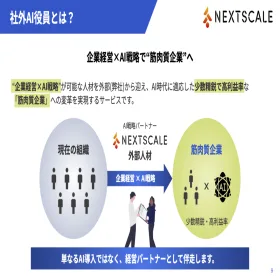
社外AI役員サービスご紹介資料

この資料でこんなことがわかります!
- 社外AI役員とは
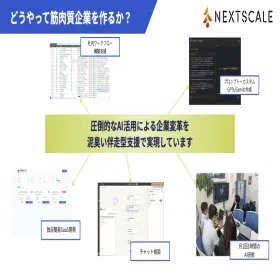
- 支援内容
- 導入の進め方
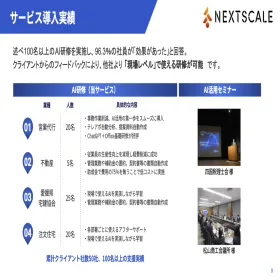
- 導入実績・効果
\3ステップで簡単入力/
| 【ご相談はこちら】 AI活用を、自社の成果につなげるために ネクストスケールは、AI研修・AX支援・Webマーケティング支援までを手がけるパートナーです。 小さなご相談から本格導入まで、貴社の状況に合わせて伴走します。 ▶ 株式会社ネクストスケールへ問い合わせる(無料相談) |
この記事の監修者

石丸真平
NEXTSCALE コンサルタント / AI活用・業務効率化支援
NEXTSCALEのコンサルタントとして、生成AI活用、業務効率化、DX推進に関する支援を担当する想定のプロフィールエリアです。業務整理からツール選定、導入設計、社内定着までを一気通貫で支援する人物紹介として使用します。
ワイヤー段階では、監修者名、肩書き、プロフィール本文、関連リンク、著者導線がどのように入るかを確認できる構成にしています。実装時には実際のプロフィール文や外部リンク、SNSアカウント情報などに差し替える想定です。
ワイヤー段階では、監修者名、肩書き、プロフィール本文、関連リンク、著者導線がどのように入るかを確認できる構成にしています。実装時には実際のプロフィール文や外部リンク、SNSアカウント情報などに差し替える想定です。

関連記事
-
 AI在庫管理とは?仕組み・メリット・活用事例と導入のポイントを解説
 -
業務効率化ツールとは?目的別の選び方・おすすめカテゴリ・導入のコツを徹底解説
-
業務効率化ソリューションとは?種類・選び方・導入手順と2026年の注目トレンドを解説
-
業務効率化の相談先はどこ?専門家の選び方・無料窓口・依頼時のポイントを解説
-
RPAで業務効率化を実現するには?導入メリット・活用事例・ツール選びと注意点を解説
-
ワークフローで業務効率化を実現するには?導入メリット・ツール選び・成功事例を解説
-
クラウドで業務効率化を実現するには?メリット・ツール選び・導入手順と注意点
-
経理の業務効率化とは?課題・具体的な方法・ツール・AI活用と成功事例を解説